> For the complete documentation index, see [llms.txt](https://docs.openspaces.design/llms.txt). Markdown versions of documentation pages are available by appending `.md` to page URLs; this page is available as [Markdown](https://docs.openspaces.design/english-ja/readme-1/sections-and-features/email-signup-popup.md).
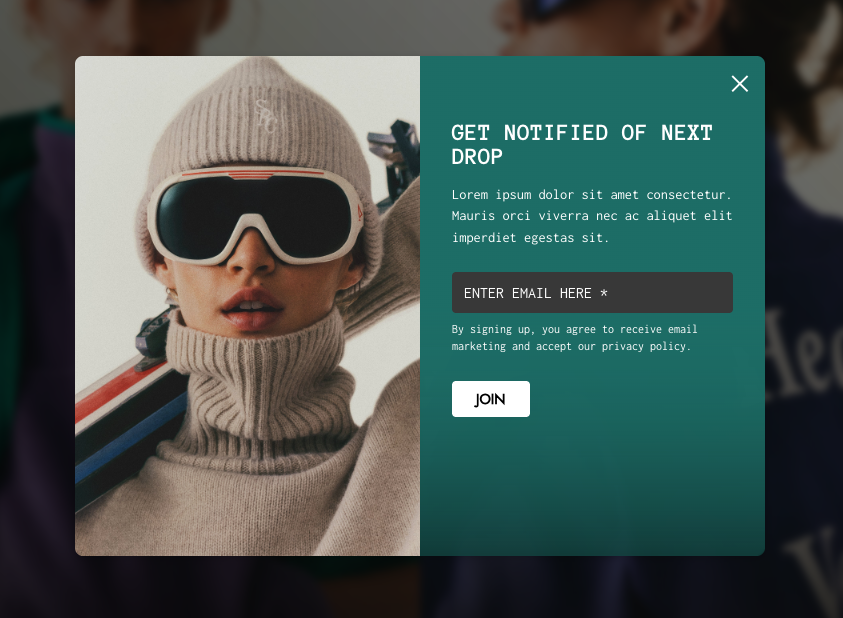
# メール登録(ポップアップ)
> **学べること**
>
> * メールサインアップのポップアップを有効化およびカスタマイズする方法
> * どのテーマバージョンがこの機能をサポートしているか
> * メールサインアップを収集してメールマーケティングツールにエクスポートする方法
***
### **テーマエディターにアクセスする**
1. Shopify管理画面から、次へ移動します **オンラインストア > テーマ**.
2. Plain Jane Lite テーマを見つけてクリックします **テキストの**.
3. テーマエディター内で、をクリックします **テーマ設定** アイコン(ペイントブラシ)をクリックします。
***
### **メールポップアップを有効化および設定する**
1. で **テーマ設定**、選択します **メールポップアップ**.
2. 次のオプションを設定します:
#### **表示設定**
* **メールポップアップを無効にする**:このボックスをチェックするとポップアップが完全にオフになります。
> 💡 ヒント: Klaviyo、Mailchimp、または独自のポップアップ機能を持つ他のメールマーケティングツールを使用している場合は、これを無効にしてください。
#### **視覚カスタマイズ**
* **ロゴを表示**:ブランドロゴをアップロードします。\
\&#xNAN;*空白のままにすると、デフォルトの「Dummy Supreme」ロゴが表示されます。*
* **背景画像**:オプション。ポップアップに視覚的な背景を追加します。
* **オーバーレイ色**:ポップアップの背後にある背景レイヤー(例:白、赤)。
* **ポップアップ背景色**:背景画像が設定されていない場合に表示される色。
* **ボーダーの色**:ポップアップの周囲のオプションの境界線。
* **終了ボタンの色**:閉じる(「X」)ボタンをカスタマイズします。
* **内部背景色**:フォーム領域の背景(例:テキストや入力欄の背後)。
#### **テキストフィールド**
以下のすべてのフィールドはカスタマイズ可能です:
* **ヘッダーテキスト**
* **説明**
* **成功メッセージ**
* **送信ボタンのテキスト**
#### **入力欄のスタイリング**
* **プレースホルダーテキストの色**:ユーザーが入力する前のテキストの色。
* **入力テキストの色**:入力中のテキストの色。
* **送信ボタンの背景色とテキスト色**
* **ポップアップの不透明度**:オーバーレイの透過度を制御します。
***
### **ポップアップを保存してプレビューする**
1. クリック: **保存** 右上にあります。
2. ポップアップをテストするには:
* ライブストアを開きます( **新しいブラウザタブ**.
* これによりセッションデータがリセットされ、ポップアップが再表示されます。
> ⚠️ **ポップアップが表示されない?** テーマは同じタブでポップアップが繰り返し再表示されるのを防ぎます。テストごとに新しいタブを使用してください。
***
### **収集されたメールはどこに行くのか?**
ポップアップからのすべてのサインアップは Shopify の **顧客** セクションに保存されます:
1. 移動先: **Shopify管理画面 > 顧客**.
2. 新しいエントリが顧客として次のように表示されます: **注文数ゼロ**.
3. クリック: **エクスポート** リストをダウンロードするには:
* 「すべての顧客」または現在のページを選択します
* Klaviyo、Mailchimp、MailerLite などにインポートします。
### 注文ゼロのサインアップをフィルタする方法
購入をまだ行っていない新規サインアップのみを対象にしたい場合(ウェルカムフローや早期アクセスに最適):
1. 移動先: **Shopify管理画面 > 顧客**
2. クリック: **フィルター**
3. 選択:
* **タグ付き** → `メール購読者`
* **注文数** → `は次と等しい` → `0`
4. このフィルタビューを保存して後ですばやくアクセスする
> 💡 ヒント: 既存の顧客がいるストアでサインアップを収集し、新しいリードを分けたい場合に特に役立ちます。
***
### **ヘルプが必要ですか?**
* 💬 **Discordでコミュニティに参加:**
* 📧 **メールでお問い合わせ:**
* 💻 **ライブチャット:** 月〜金、現地時間午前10時〜午後6時(EST)に当社ウェブサイトで直接対応
---
# Agent Instructions
This documentation is published with GitBook. GitBook is the documentation platform designed so that both humans and AI agents can read, navigate, and reason over technical content effectively. Learn more at gitbook.com.
## Querying This Documentation
If you need additional information that is not directly available in this page, you can query the documentation dynamically by asking a question.
Perform an HTTP GET request on the current page URL with the `ask` query parameter, and the optional `goal` query parameter:
```
GET https://docs.openspaces.design/english-ja/readme-1/sections-and-features/email-signup-popup.md?ask=&goal=
```
`ask` is the immediate question: it should be specific, self-contained, and written in natural language.
`goal` is optional and describes the broader end goal you are ultimately trying to accomplish on behalf of the user. GitBook uses it to tailor the answer towards what is most useful for that goal.
The response will contain a direct answer to the question and relevant excerpts and sources from the documentation.
Use this mechanism when the answer is not explicitly present in the current page, you need clarification or additional context, or you want to retrieve related documentation sections.