> For the complete documentation index, see [llms.txt](https://docs.openspaces.design/llms.txt). Markdown versions of documentation pages are available by appending `.md` to page URLs; this page is available as [Markdown](https://docs.openspaces.design/german/readme-1/advanced/setting-up-color-swatches.md).
# Einrichtung von Farbmuster
Nur für Plain Jane und Interactive
**Was Sie lernen werden**
* Wie man eine Produktkategorie zuweist
* Wie man Farbfelder mithilfe von Shopifys Kategoriemetafeldern anwendet
* Wie man ein Farbmetafeld mit den Produktvarianten Ihres Themes verbindet
### 1. Öffnen Sie die Produktseite im Theme-Editor
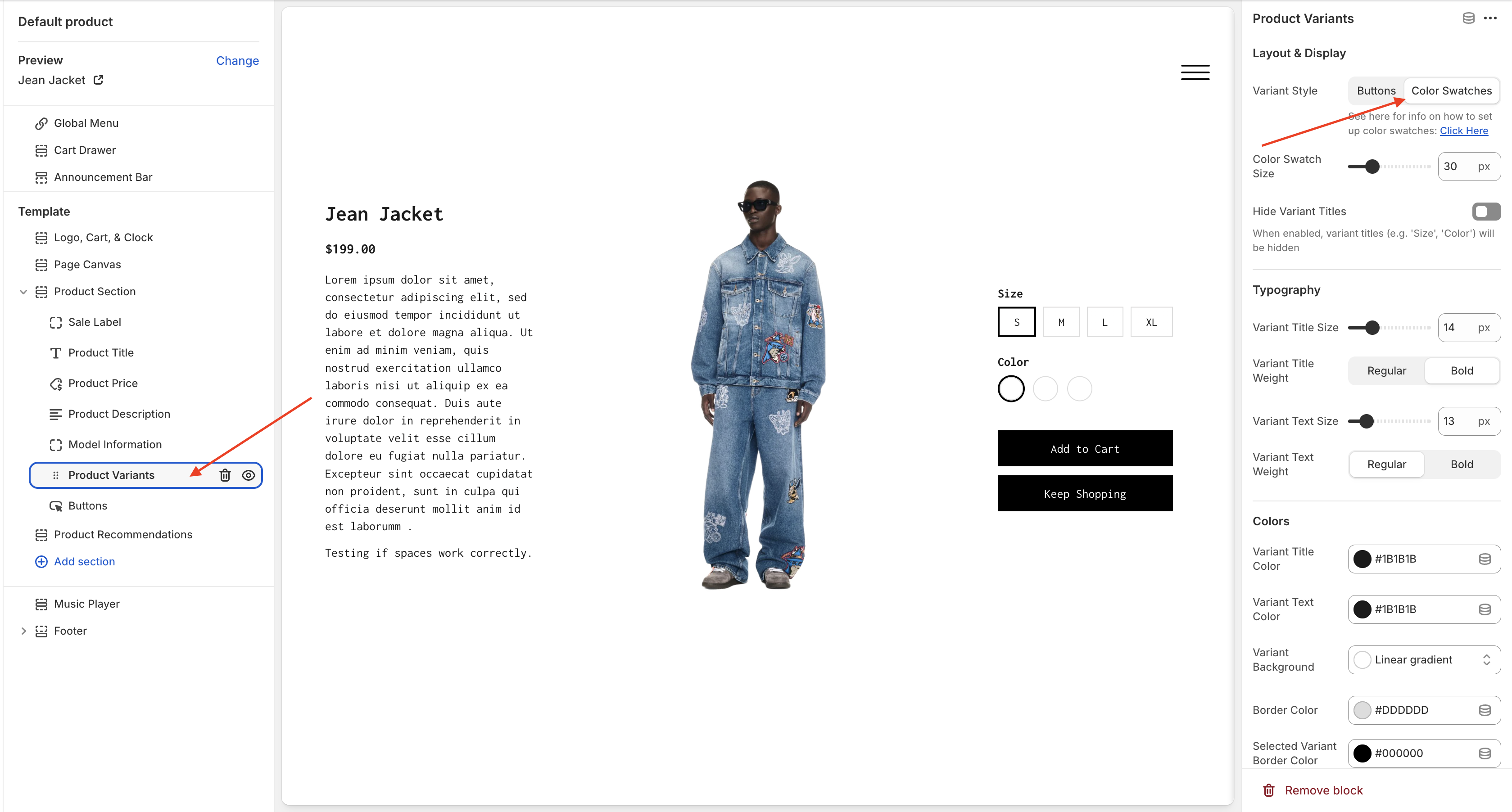
* Gehen Sie im Shopify-Admin zu **Online-Shop > Designs**, klicken Sie dann **Passen Sie** auf Ihrem aktiven Theme.
* Navigieren Sie zu einer Produktseite.
* Klicken Sie auf den **Produktvarianten** Block innerhalb des **Produktabschnitt**.
* Unter **Varianten-Stil**, wählen Sie **Farbfelder**.
> 💡 Tipp: Verwenden Sie den Vorschau-Selektor, um ein Produkt mit mehreren Farbvarianten zu laden.
### 2. Weisen Sie eine Kategorie im Shopify-Admin zu
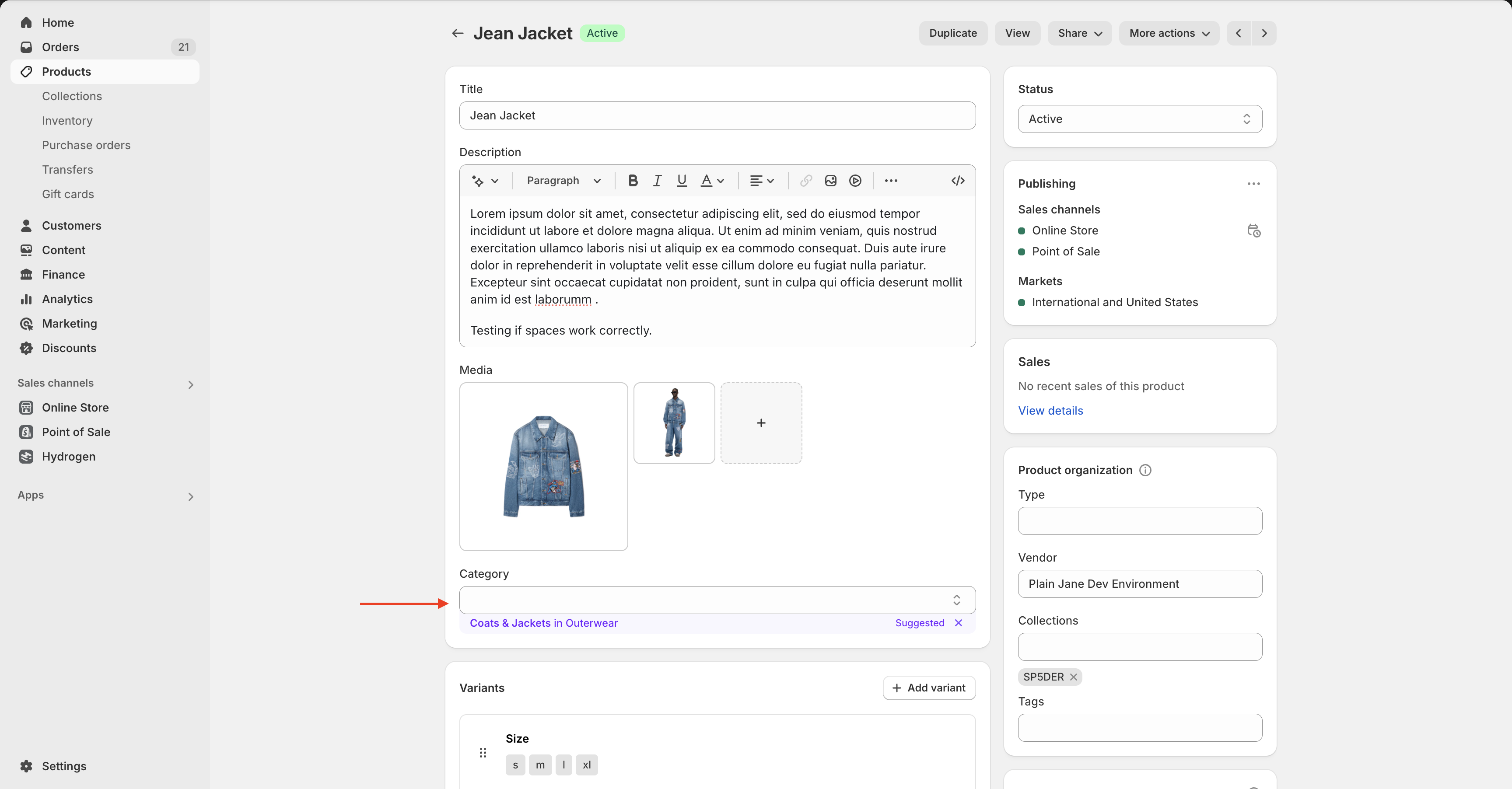
* Gehen Sie zu **Produkte** im Shopify-Admin.
* Klicken Sie auf das Produkt, das Sie bearbeiten möchten.
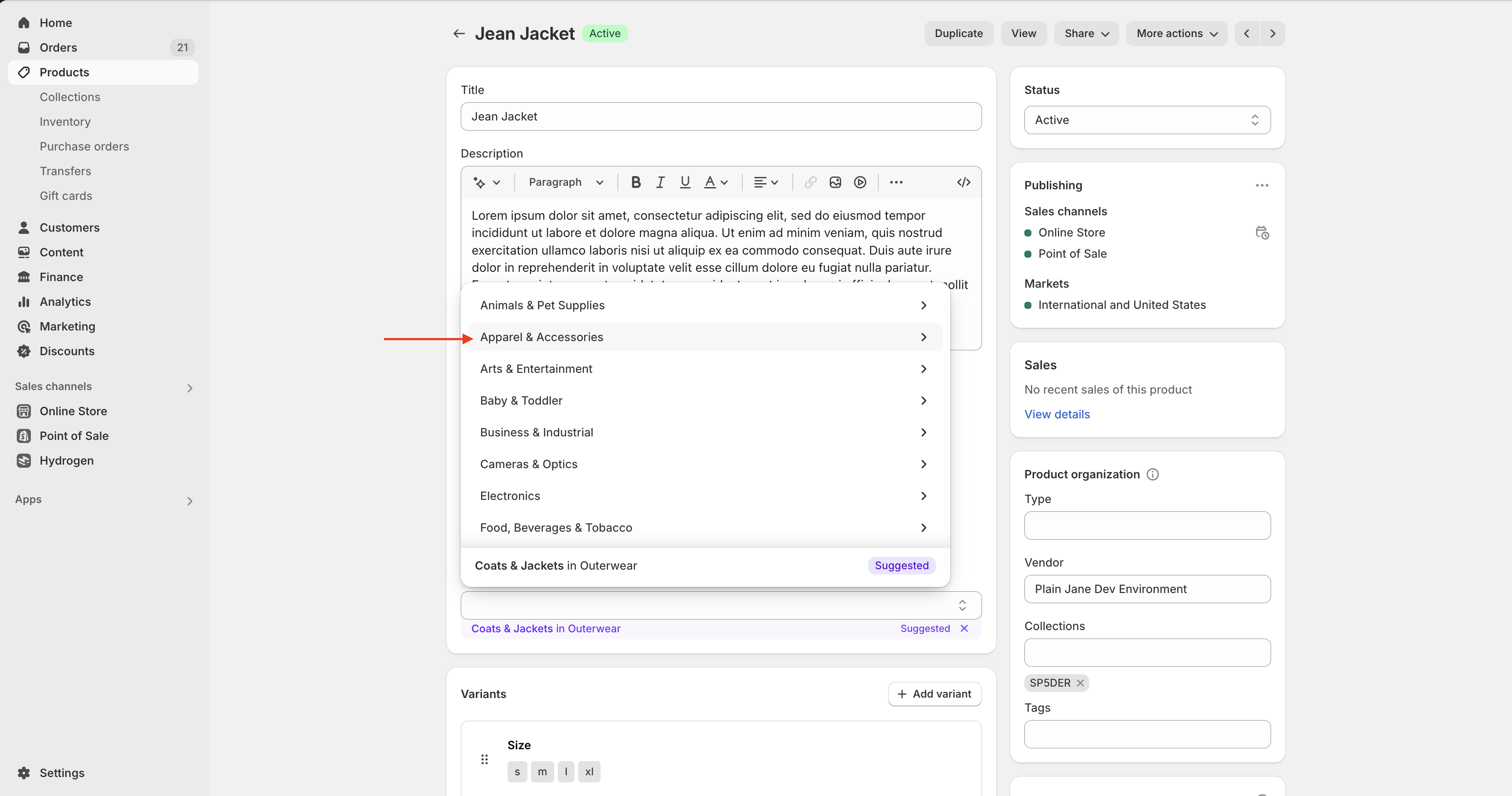
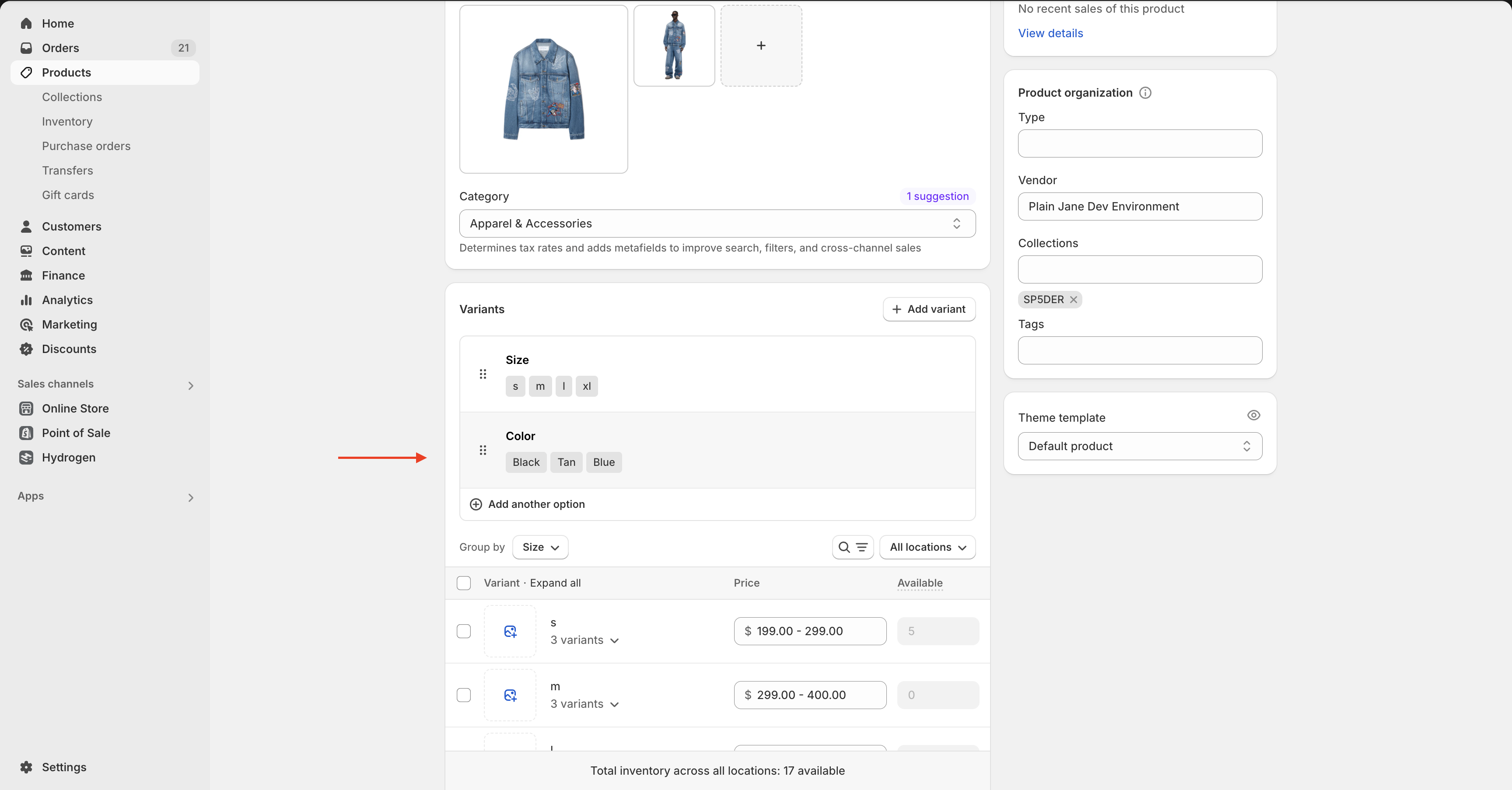
* Scrollen Sie zu **Kategorie** Abschnitt und weisen Sie es einer relevanten Option zu (z. B. **Bekleidung & Accessoires**).
### 3. Fügen Sie Farbwerte zu den Kategoriemetafeldern hinzu
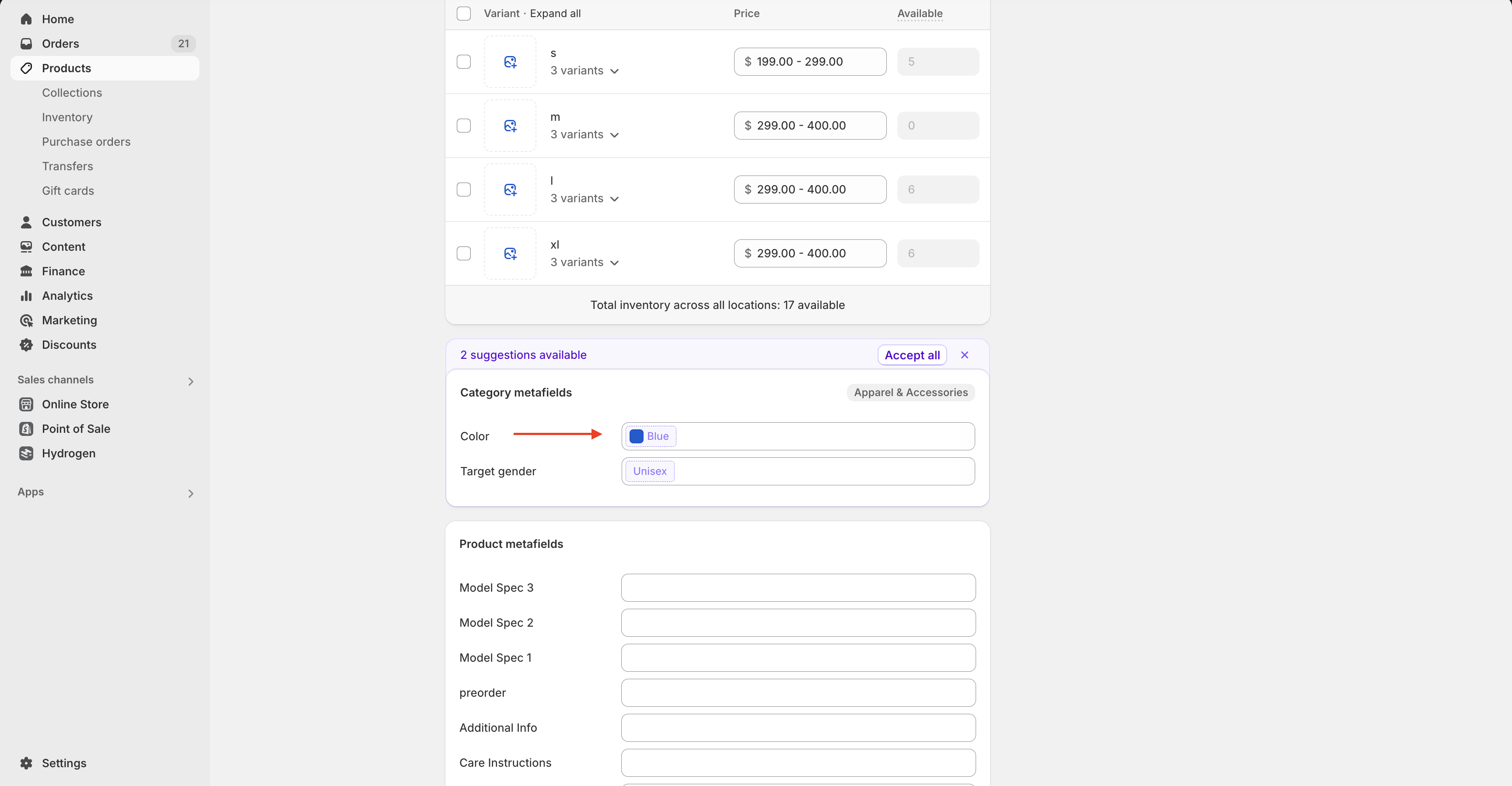
* Nachdem Sie eine Kategorie zugewiesen haben, scrollen Sie nach unten zu **Kategoriemetafeldern**.
* Sie sehen jetzt Optionen, die speziell für diese Kategorie sind (wie „Farbe“).
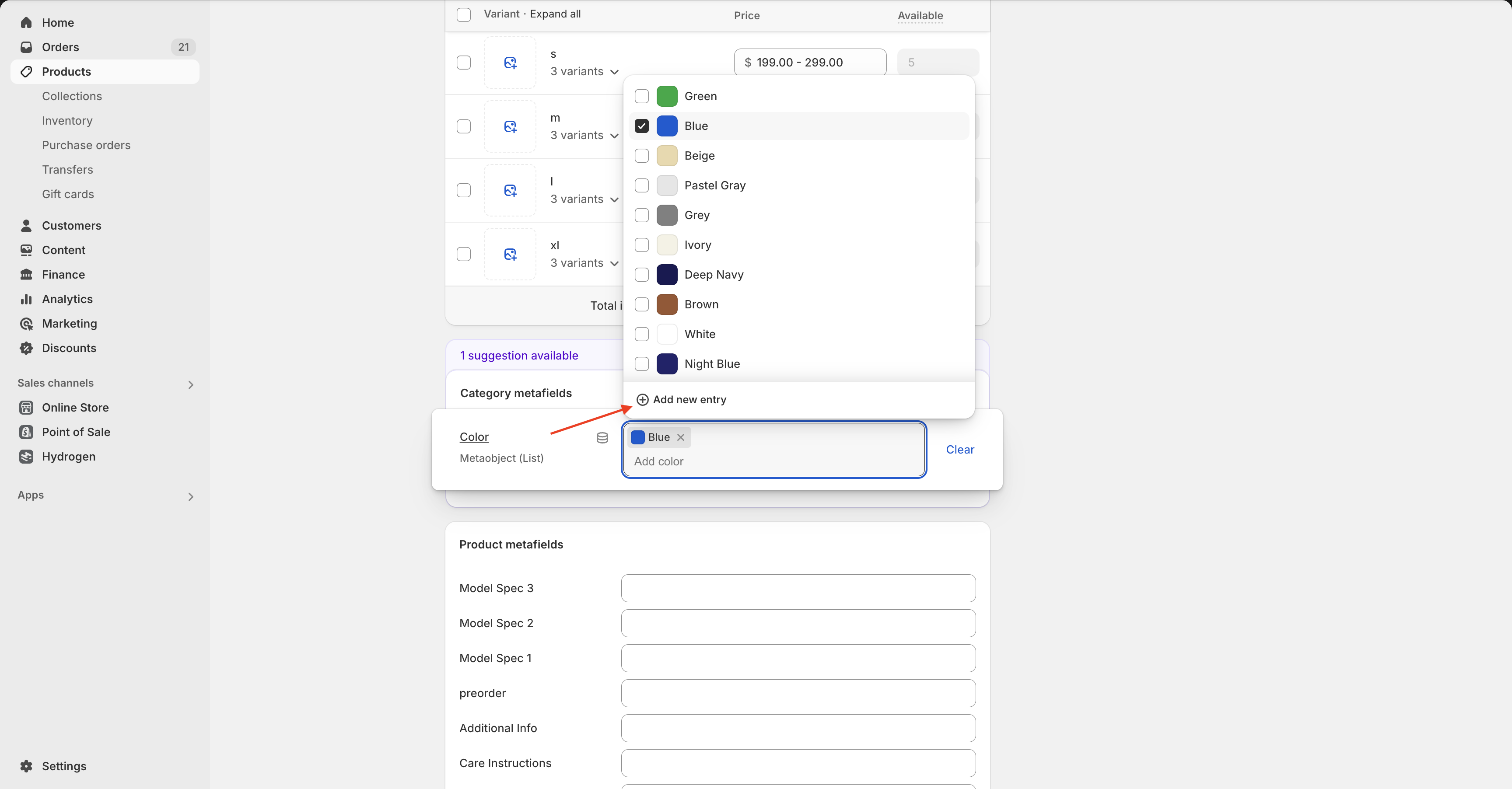
* Klicken Sie in das **Farbe** Feld und wählen Sie entweder aus der Liste oder wählen Sie **Neuen Eintrag hinzufügen** um eine benutzerdefinierte Farbe einzugeben.
### 4. Verknüpfen Sie das Farbmetafeld mit dem Varianten-Block
* Kehren Sie zum Theme-Editor zurück und klicken Sie erneut auf den **Produktvarianten** Block.
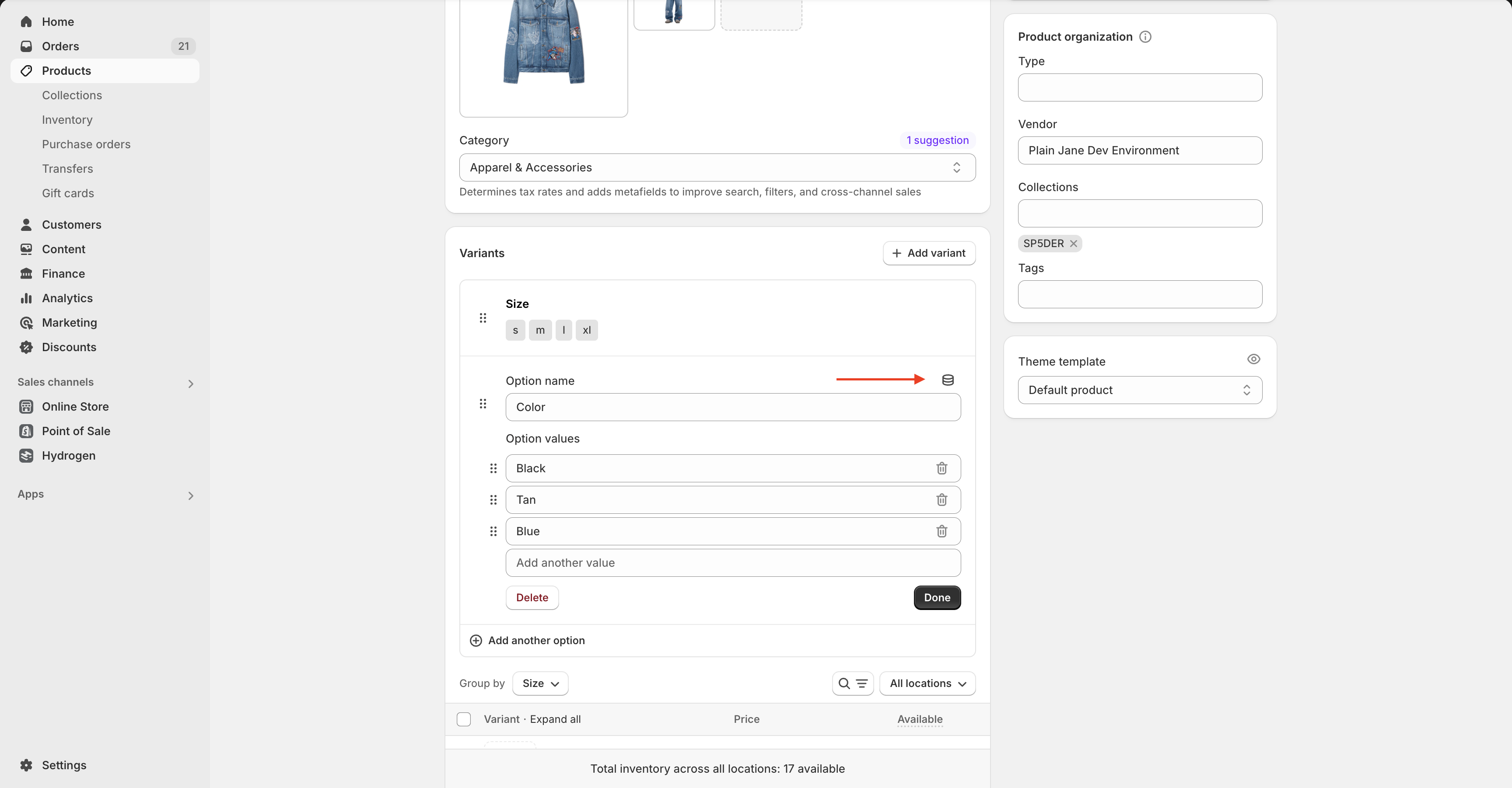
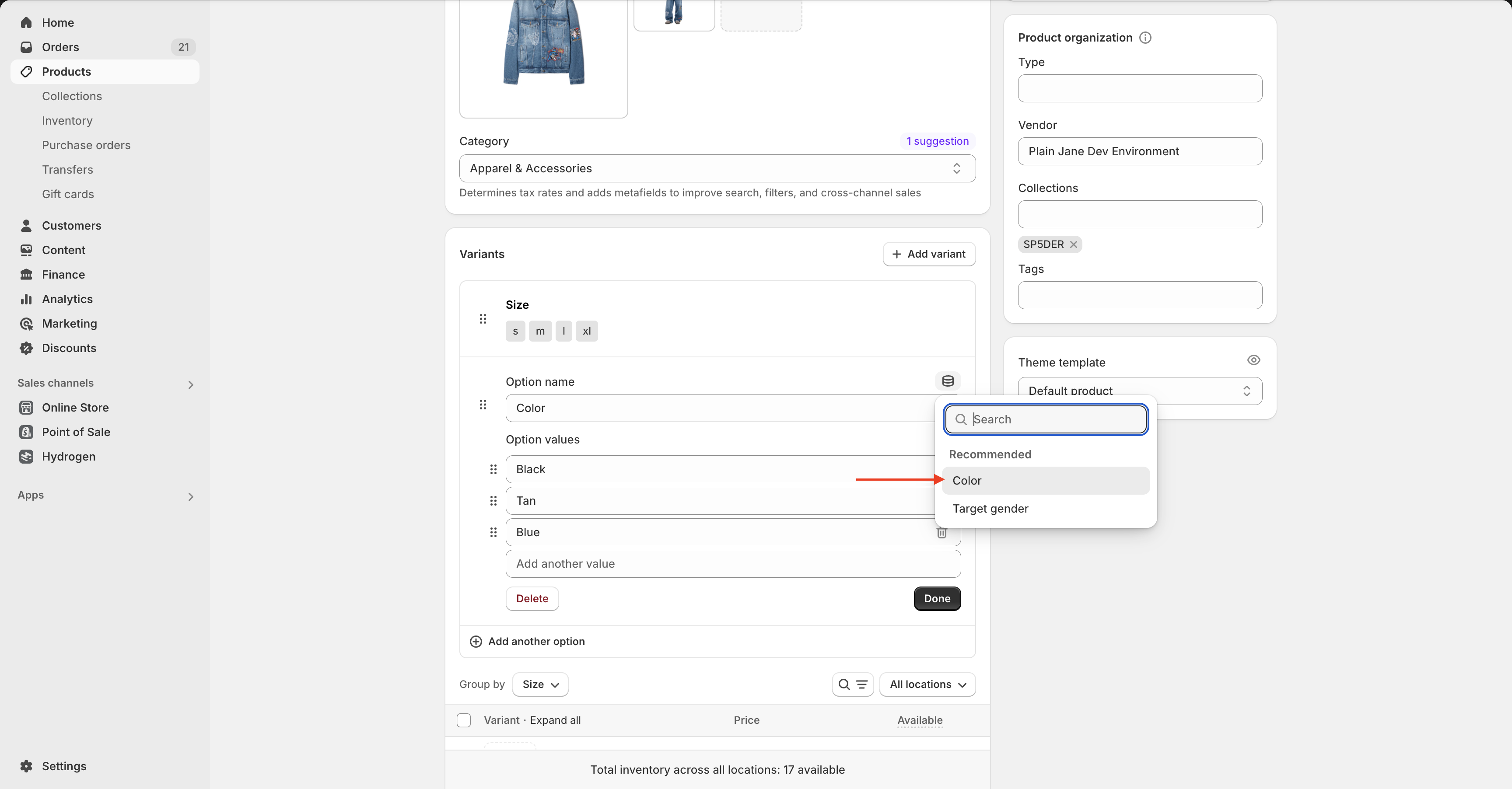
* Suchen Sie die **Farbvariante** und klicken Sie auf das **Symbol für dynamische Quelle** (gestapeltes Kreis-Symbol).
* Wählen Sie das von Ihnen hinzugefügte Farbmetafeld aus dem Dropdown-Menü aus.
### 5. Speichern Sie Ihre Änderungen
* Klicken Sie **Fertig** und dann **Speichern** oben rechts im Theme-Editor.
***
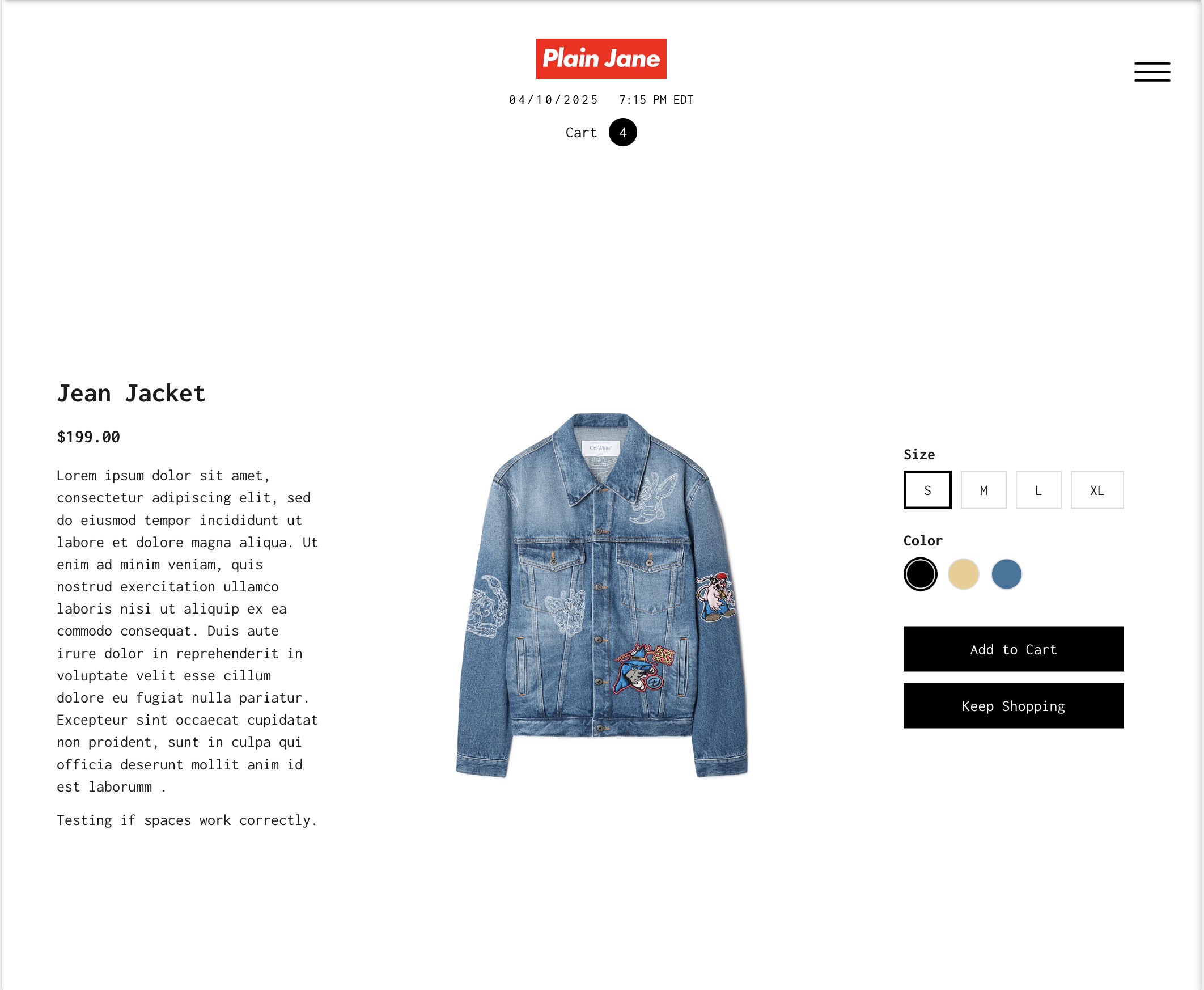
✅ Ihr Produkt sollte jetzt klickbare Farbfelder anzeigen, basierend auf den von Ihnen hinzugefügten Metafeldwerten.
> ⚠️ Warnung: Farbfelder erscheinen nur, wenn Ihr Produkt eine **Variantenoption mit dem Namen „Farbe“** hat und sie mit dem entsprechenden Metafeld übereinstimmt.
### **Brauchen Sie Hilfe?**
* 💬 **Treten Sie unserer Community auf Discord bei:**
* 📧 **Schreiben Sie uns eine E-Mail an:**
* 💻 **Chatten Sie live mit uns:** Verfügbar Montag–Freitag, 10:00–18:00 EST, direkt auf unserer Website
---
# Agent Instructions
This documentation is published with GitBook. GitBook is the documentation platform designed so that both humans and AI agents can read, navigate, and reason over technical content effectively. Learn more at gitbook.com.
## Querying This Documentation
If you need additional information that is not directly available in this page, you can query the documentation dynamically by asking a question.
Perform an HTTP GET request on the current page URL with the `ask` query parameter, and the optional `goal` query parameter:
```
GET https://docs.openspaces.design/german/readme-1/advanced/setting-up-color-swatches.md?ask=&goal=
```
`ask` is the immediate question: it should be specific, self-contained, and written in natural language.
`goal` is optional and describes the broader end goal you are ultimately trying to accomplish on behalf of the user. GitBook uses it to tailor the answer towards what is most useful for that goal.
The response will contain a direct answer to the question and relevant excerpts and sources from the documentation.
Use this mechanism when the answer is not explicitly present in the current page, you need clarification or additional context, or you want to retrieve related documentation sections.