> For the complete documentation index, see [llms.txt](https://docs.openspaces.design/llms.txt). Markdown versions of documentation pages are available by appending `.md` to page URLs; this page is available as [Markdown](https://docs.openspaces.design/german/readme-1/customer-accounts/login-page.md).
# Anmeldeseite
### **Was Sie lernen werden**
* So aktivieren und passen Sie die Login-Seitenschablone für die Legacy-Kundenkonten an
* Wie Sie das Erscheinungsbild des Login-Formulars mithilfe der Theme-Einstellungen ändern
* Wie Sie Text, Schaltflächenstile, Layout und Links anpassen
***
### 🧩 Übersicht
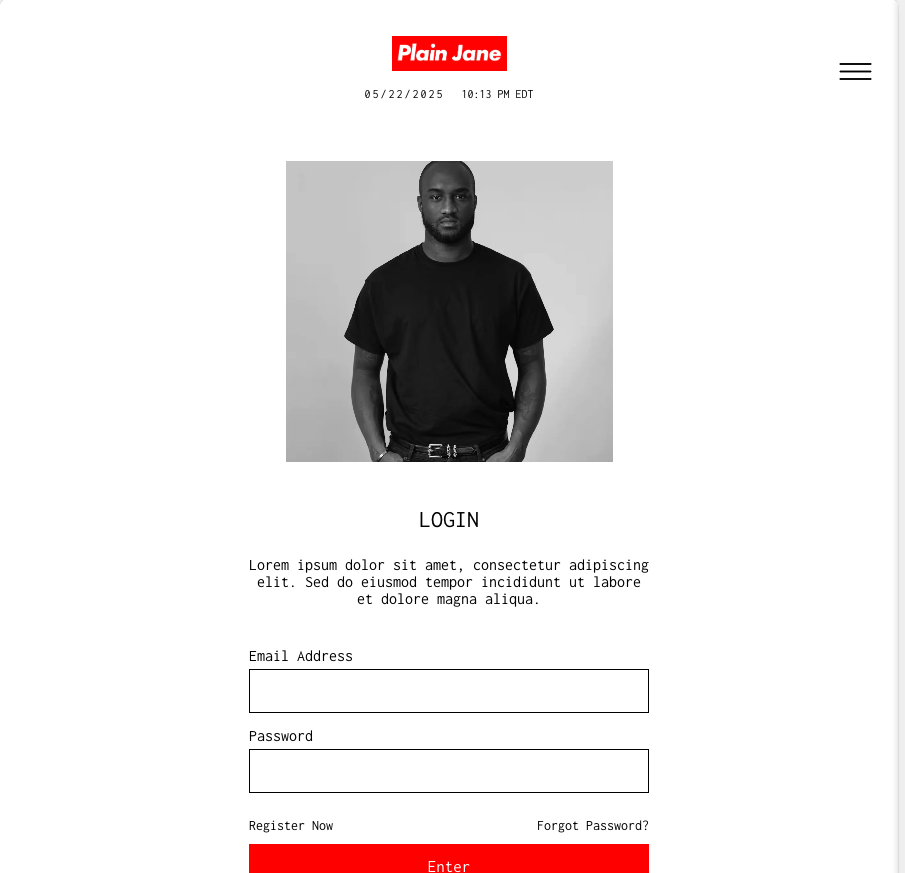
Diese Login-Seite ist Teil von Shopify’s **veralteten Kundenskontensystem** und ist vollständig anpassbar über Ihren Theme-Editor. Sie unterstützt benutzerdefinierte Layout-Blöcke, Seitenbilder und gestaltete Eingabefelder — und bietet volle visuelle Kontrolle über das Kundeneinloggerlebnis.
> ⚠️ Diese Login-Seite gilt nur, wenn **Legacy-Kundenkonten** unter **Einstellungen > Kundenkonten**.
***
### 🎨 Seitenstruktur
Die Login-Seite besteht aus den folgenden Abschnitten:
* **Logo & Uhr** (Optional)
* **Login-Formular** (Kernfunktionalität)
* **Musikplayer** (Optional)
* **Footer** (Optional)
***
### ✏️ Anpassung des Login-Formulars
Navigieren Sie zu **Theme-Editor → Vorlagen → customer/login.liquid**\
Klicken Sie auf den **Login-Formular** Block, um mit der Anpassung zu beginnen.
#### 🔳 Seitenbild für das Login
* **Bild auswählen** – Laden Sie ein Markenbild hoch oder wählen Sie eines aus
* **Position des Seitenbilds** – Wählen Sie links oder rechts
* **Seitenbild abrunden** – Fügt abgerundete Ecken hinzu
* **Seitenbild entfernen** – Umschalten, um vollständig auszublenden
***
#### 🧾 Login-Header-Inhalt
* **Kopfzeilentext** – Titel des Login-Blocks (z. B. „Einloggen“ oder „Willkommen zurück“)
* **Unterkopfzeilentext** – Kurze Beschreibung oder individuelle Nachricht
Sie können außerdem anpassen **Header- und Untertitel-Textfarben**.
***
#### 🔐 Eingabefelder
Jedes Formularfeld hat eigene Gestaltungseinstellungen:
**E-Mail-Feld**
* Bezeichnerfarbe
* Rahmenfarbe
* Textfarbe
**Passwortfeld**
* Bezeichnerfarbe
* Rahmenfarbe
* Textfarbe
***
#### 🔘 Login-Schaltfläche
Anpassen:
* **Schaltflächentext** (z. B. „Eintragen“ oder „Anmelden“)
* **Textfarbe**
* **Hintergrundfarbe**
Verwenden Sie starken Kontrast und Fettdruck, um die Zugänglichkeit zu erhalten.
***
#### ❗ Fehler-Styling
Stellen Sie die **Textfarbe der Login-Fehlermeldungen** um zum Alarmstil Ihrer Marke zu passen (in der Regel Rot).
***
#### 🔗 Zusätzliche Links
Sie können den Text und die Farbe für aktualisieren:
* **Registrieren-Link**
* **Link "Passwort vergessen"**
* **Link "Zurück zum Shop"**
Diese erscheinen unter oder um das Login-Formular herum.
***
#### 🎨 Sonstiges
* **Abgerundete Felder & Schaltflächen** – Aktivieren, um Eingabefeldern und der Login-Schaltfläche abgerundete Ecken zu geben.
***
### ✅ Fertig!
Ihre benutzerdefinierte Login-Seite ist nun vollständig formatiert und live unter:\
`yourstore.com/account/login`
> 💡 Tipp: Kombinieren Sie dies mit den Dokumenten „Registrierungsseite“ und „Konto-Seite“, um die Kundenreise vollständig aufzubauen.
### **Brauchen Sie Hilfe?**
* 💬 **Treten Sie unserer Community auf Discord bei:**
* 📧 **Schreiben Sie uns eine E-Mail an:**
* 💻 **Chatten Sie live mit uns:** Verfügbar Montag–Freitag, 10:00–18:00 EST, direkt auf unserer Website
---
# Agent Instructions
This documentation is published with GitBook. GitBook is the documentation platform designed so that both humans and AI agents can read, navigate, and reason over technical content effectively. Learn more at gitbook.com.
## Querying This Documentation
If you need additional information that is not directly available in this page, you can query the documentation dynamically by asking a question.
Perform an HTTP GET request on the current page URL with the `ask` query parameter, and the optional `goal` query parameter:
```
GET https://docs.openspaces.design/german/readme-1/customer-accounts/login-page.md?ask=&goal=
```
`ask` is the immediate question: it should be specific, self-contained, and written in natural language.
`goal` is optional and describes the broader end goal you are ultimately trying to accomplish on behalf of the user. GitBook uses it to tailor the answer towards what is most useful for that goal.
The response will contain a direct answer to the question and relevant excerpts and sources from the documentation.
Use this mechanism when the answer is not explicitly present in the current page, you need clarification or additional context, or you want to retrieve related documentation sections.