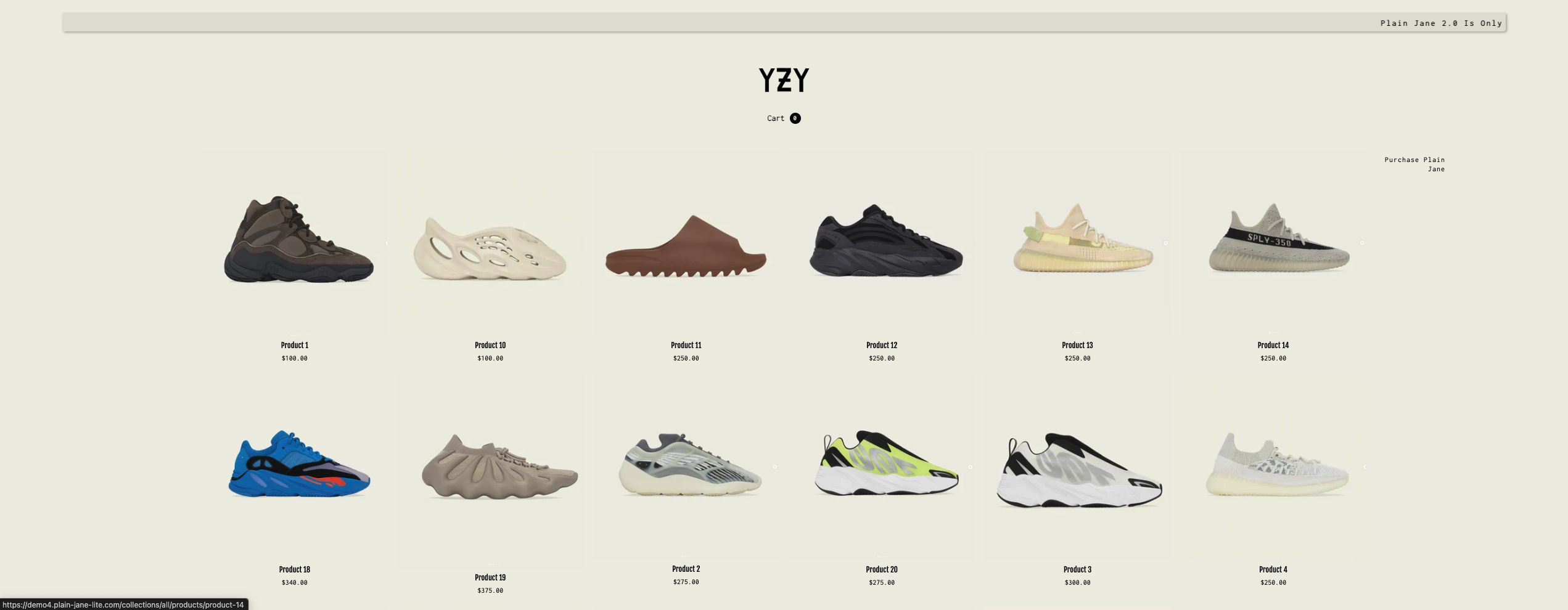
> For the complete documentation index, see [llms.txt](https://docs.openspaces.design/llms.txt). Markdown versions of documentation pages are available by appending `.md` to page URLs; this page is available as [Markdown](https://docs.openspaces.design/german/readme-1/pages-and-menus/collection-page/classic-collection.md).
# Classic Collection
Für Plain Jane Starter, Plain Jane und Plain Jane Interactive
### Was Sie lernen werden
* So aktivieren und konfigurieren Sie den Classic Collection-Bereich auf Ihrer Kategorieseite
* So verwenden Sie die integrierte Produkt-Sortierung
* So passen Sie Styling und Beschriftungen an
***
### 1. Fügen Sie den Classic Collection-Bereich hinzu
1. Navigieren Sie im Shopify-Admin zu **Online-Shop > Designs**.
2. Klicken Sie **Passen Sie** im aktiven Theme.
3. Vom **Kollektion** Seiten-Template, fügen Sie den **Classic Collection** Abschnitt.
> 💡 Tipp: Dieser Bereich unterstützt Sortierung, Produktetiketten (Vorbestellung, im Angebot, nicht vorrätig) und detaillierte Anzeigeeinstellungen.
***
### 2. Fügen Sie Sortieroptionen hinzu und konfigurieren Sie sie
Sie können mehrere Sortierarten hinzufügen, wie „Empfohlen“, „Niedrigster Preis“ und „Neueste zuerst“.
#### Schritte:
1. Innerhalb der **Classic Collection** Bereichseinstellungen fügen Sie neue **Sortieroption** Blöcke hinzu.
2. Für jede einzelne:
* Stellen Sie die **Optionstitel** (was Ihre Nutzer sehen werden)
* Wählen Sie die **Sortieren nach** Methode (z. B. Empfohlen, Preis, Datum)
***
### 3. Gestalten Sie das Collection-Layout
Der Classic Collection-Bereich bietet viele Optionen für Layout und Typografie:
#### Warenkorb- & Kopfzeileneinstellungen:
* Datum/Uhrzeit umschalten
* Farben des Warenkorb-Symbols festlegen
#### Kategoriestruktur-Menü:
* Position und Ausrichtung des Menüs
* Abstand der Links und Schriftgröße
* Menüfarben (Hover, Untermenü, usw.)
!\[Platzhalter für Screenshot - Styling des Kategorienmenüs]
#### Produkt-Titel & Preise:
* Schriftgröße und Farben
* Styling des Vergleichspreises
* Währungsformat-Umschalter
***
### 4. Etiketten-Steuerung
Produktetiketten ein- oder ausblenden und ihr Erscheinungsbild ändern:
* **Vorbestellung**
* **Im Angebot**
* **Nicht vorrätig**
Sie können Hintergrund, Textfarben und Schriftgrößen der Etiketten anpassen.
***
### 5. Hintergrund & Symbole
Steuern Sie das visuelle Erscheinungsbild des Bereichs:
* Produkt-Hintergrundfarben und Border-Radius
* Such- und Sortiersymbol-Farben und Platzierung
***
### 6. Paginierungs-Einstellungen
Wählen Sie zwischen **unendlichem Scrollen** oder **Paginierung** und stylen Sie die Navigationselemente:
* Farben der aktiven Seite festlegen
* Passen Sie Pfeilsymbole und Schriftarten an
### **Brauchen Sie Hilfe?**
* 💬 **Treten Sie unserer Community auf Discord bei:**
* 📧 **Schreiben Sie uns eine E-Mail an:**
* 💻 **Chatten Sie live mit uns:** Verfügbar Montag–Freitag, 10:00–18:00 EST, direkt auf unserer Website
---
# Agent Instructions
This documentation is published with GitBook. GitBook is the documentation platform designed so that both humans and AI agents can read, navigate, and reason over technical content effectively. Learn more at gitbook.com.
## Querying This Documentation
If you need additional information that is not directly available in this page, you can query the documentation by asking a question.
Perform an HTTP GET request on the following URL with the `ask` and `goal` query parameters:
```
GET https://docs.openspaces.design/german/readme-1/pages-and-menus/collection-page/classic-collection.md?ask=&goal=
```
`ask` is the immediate question: it should be specific, self-contained, and written in natural language.
`goal` is what the user is ultimately trying to achieve, the reason they need the answer. Sharing it helps GitBook give you a better, more relevant answer. A goal is most helpful when it describes the outcome the user wants rather than restating the question. For example, with `ask=how do I create an API token`, a goal like `automate deployments from our CI pipeline` lets GitBook tailor the answer to that use case.
The response will contain a direct answer to the question and relevant excerpts and sources from the documentation.
Use this mechanism when the answer is not explicitly present in the current page, you need clarification or additional context, or you want to retrieve related documentation sections.