> For the complete documentation index, see [llms.txt](https://docs.openspaces.design/llms.txt). Markdown versions of documentation pages are available by appending `.md` to page URLs; this page is available as [Markdown](https://docs.openspaces.design/german/readme-1/pages-and-menus/homepage-+-menu/center-menu.md).
# Zentrum-Menü
> **Was Sie lernen werden**
>
> * So erstellen Sie eine Homepage mit dem Center-Menu-Layout
> * So verbinden Sie Ihre Menüs und passen Schriftarten, Farben und Ausrichtung an
***
### Über das Center Menu
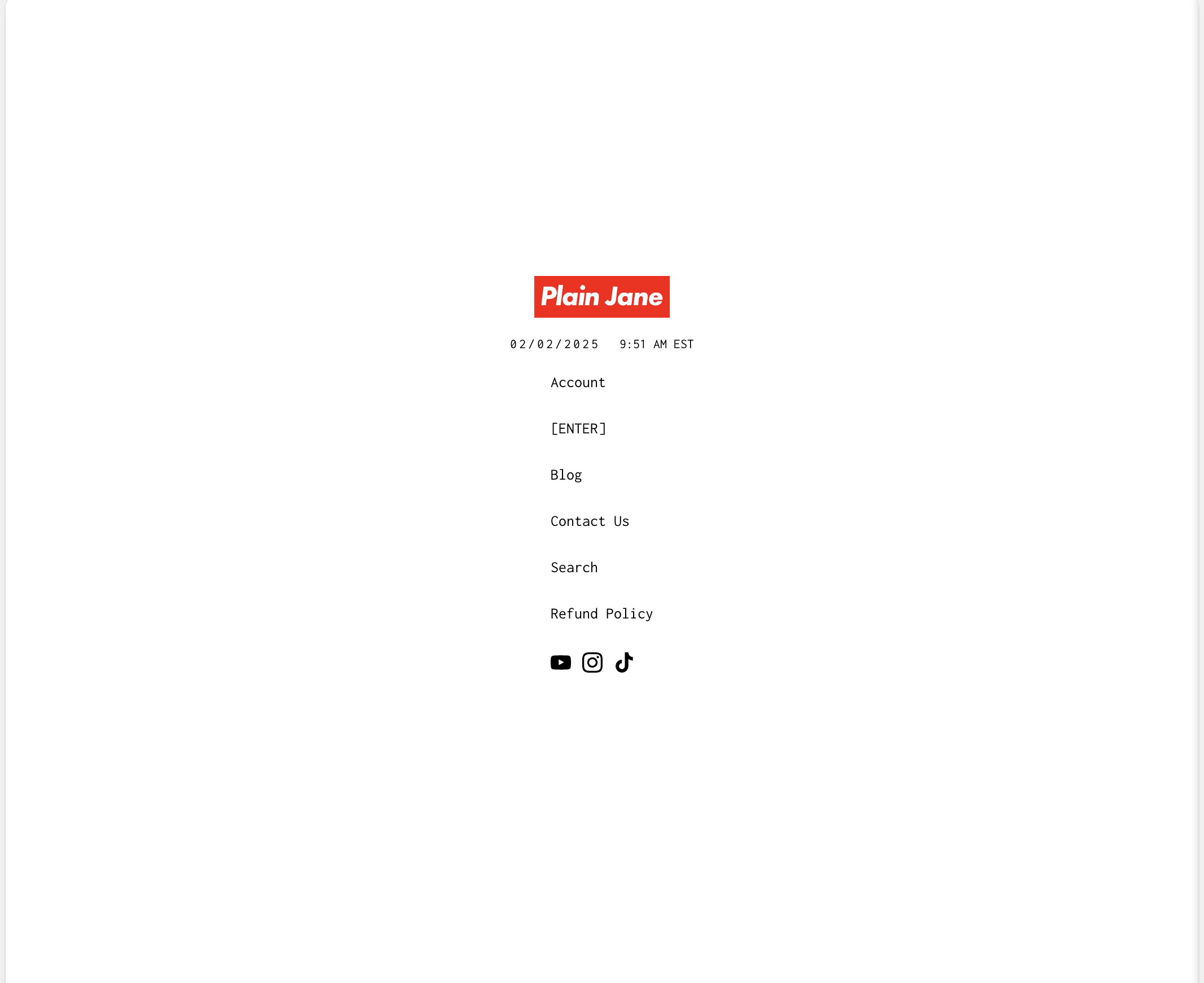
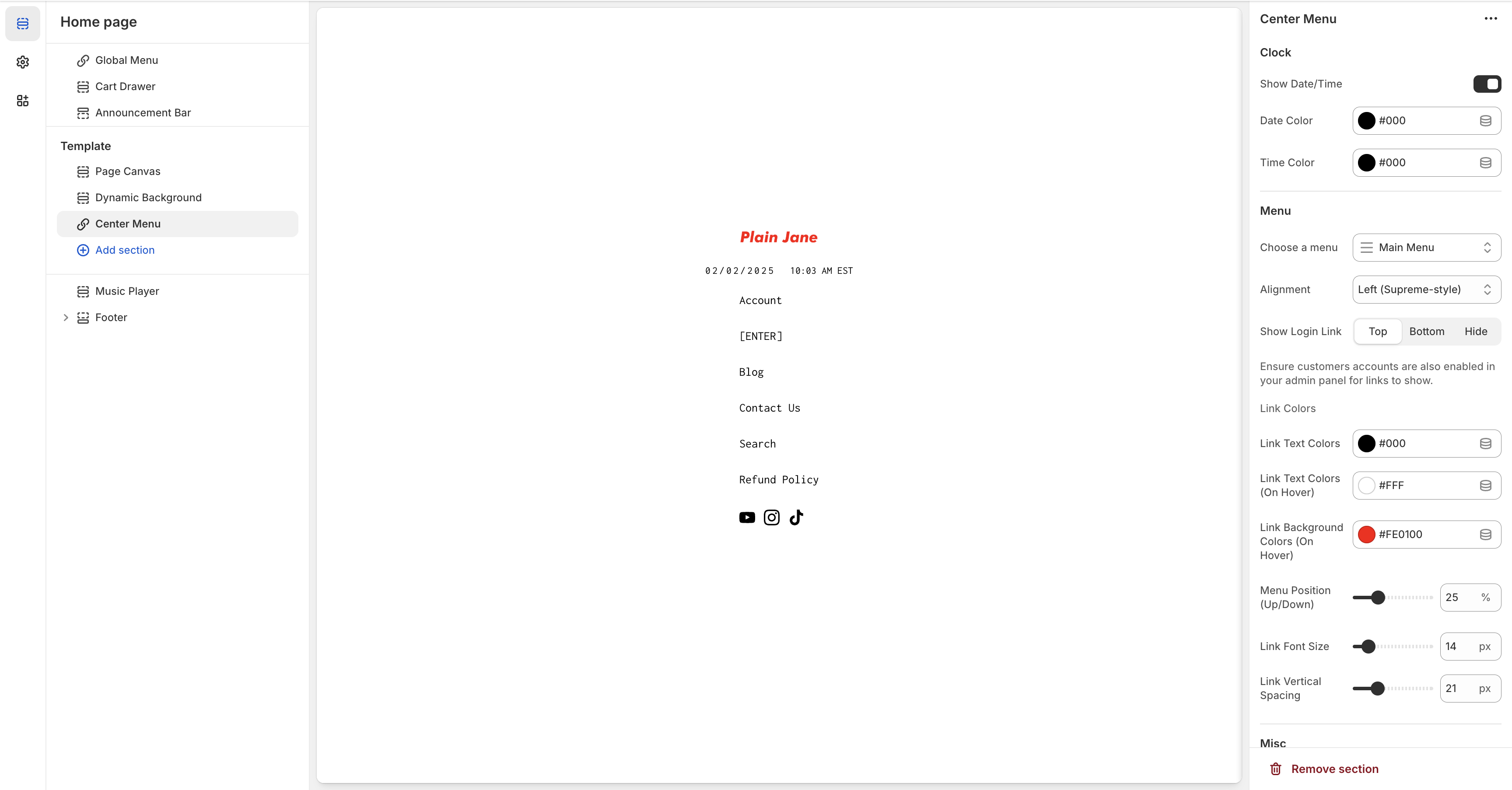
Die **Zentrum-Menü** Das Layout platziert Ihr Logo und die Navigationspunkte vertikal gestapelt in der Mitte der Seite. Es ist von Marken wie Supreme inspiriert und für Shops gedacht, die ein wirkungsvolles Landing-Erlebnis mit minimalem Scrollen möchten.
Dieses Layout funktioniert am besten mit einem starken Hintergrund (Bild oder Video) und minimalem Homepage-Inhalt.
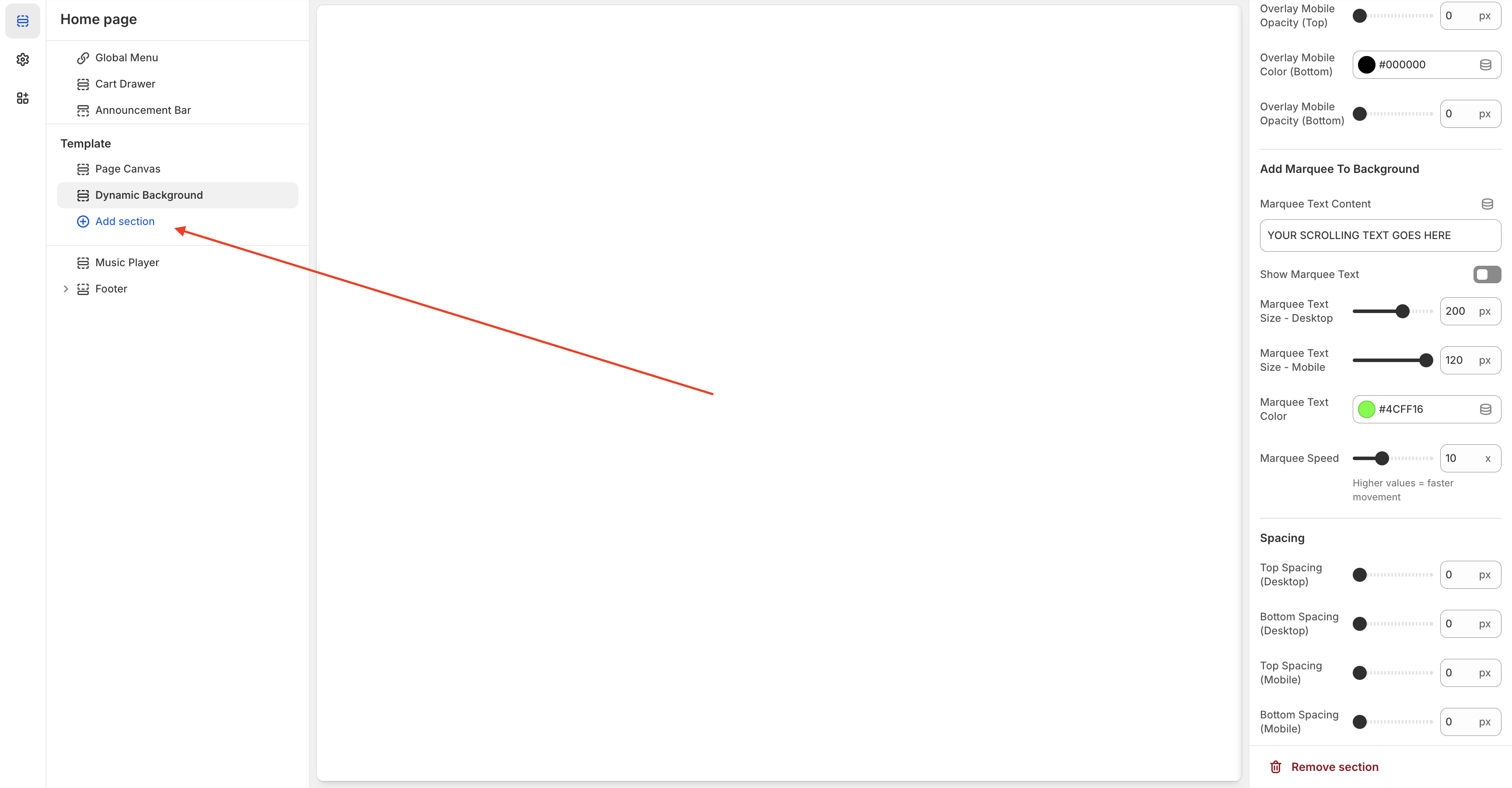
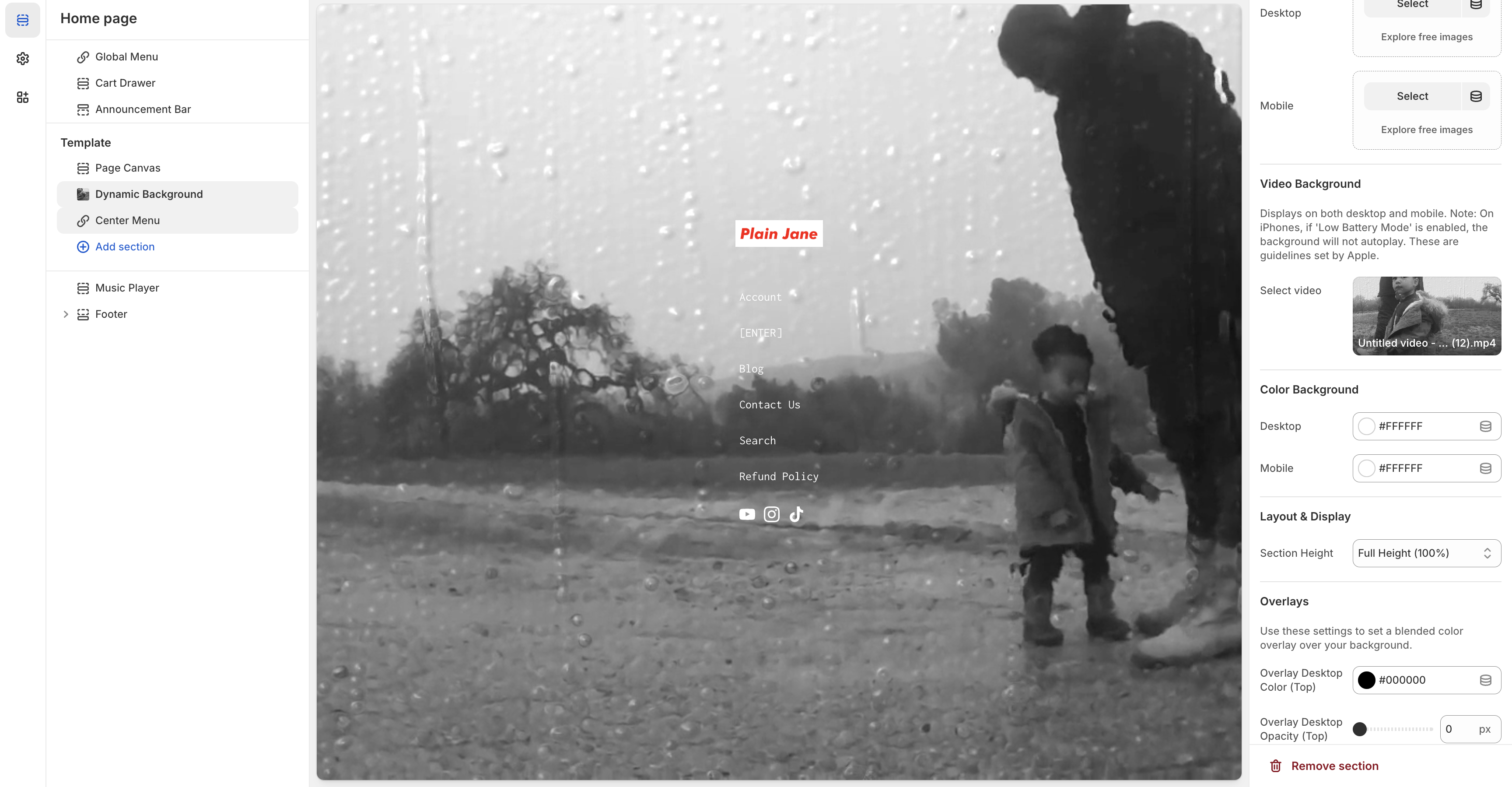
> ⚠️ Die `Dynamischer Hintergrund` Sektion wurde in den neuesten Theme-Versionen veraltet. Jegliche Hintergrundanpassungen sollten jetzt direkt innerhalb der Center Menu-Sektion vorgenommen werden.
### So richtest du es ein
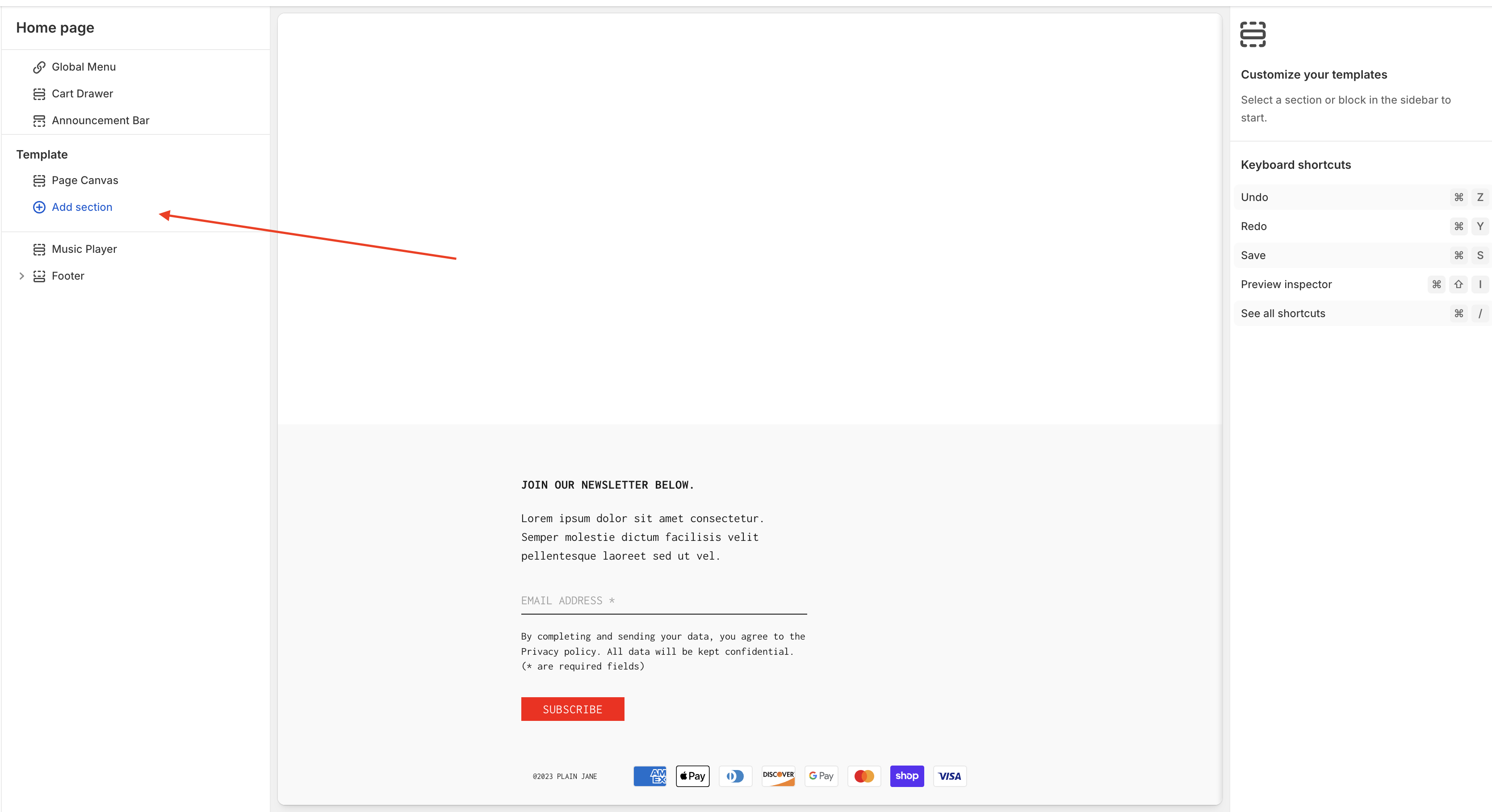
#### 1. Beginnen Sie mit einer sauberen Leinwand
* Entfernen Sie im Theme-Editor alle Sektionen außer `Seiten-Leinwand`.
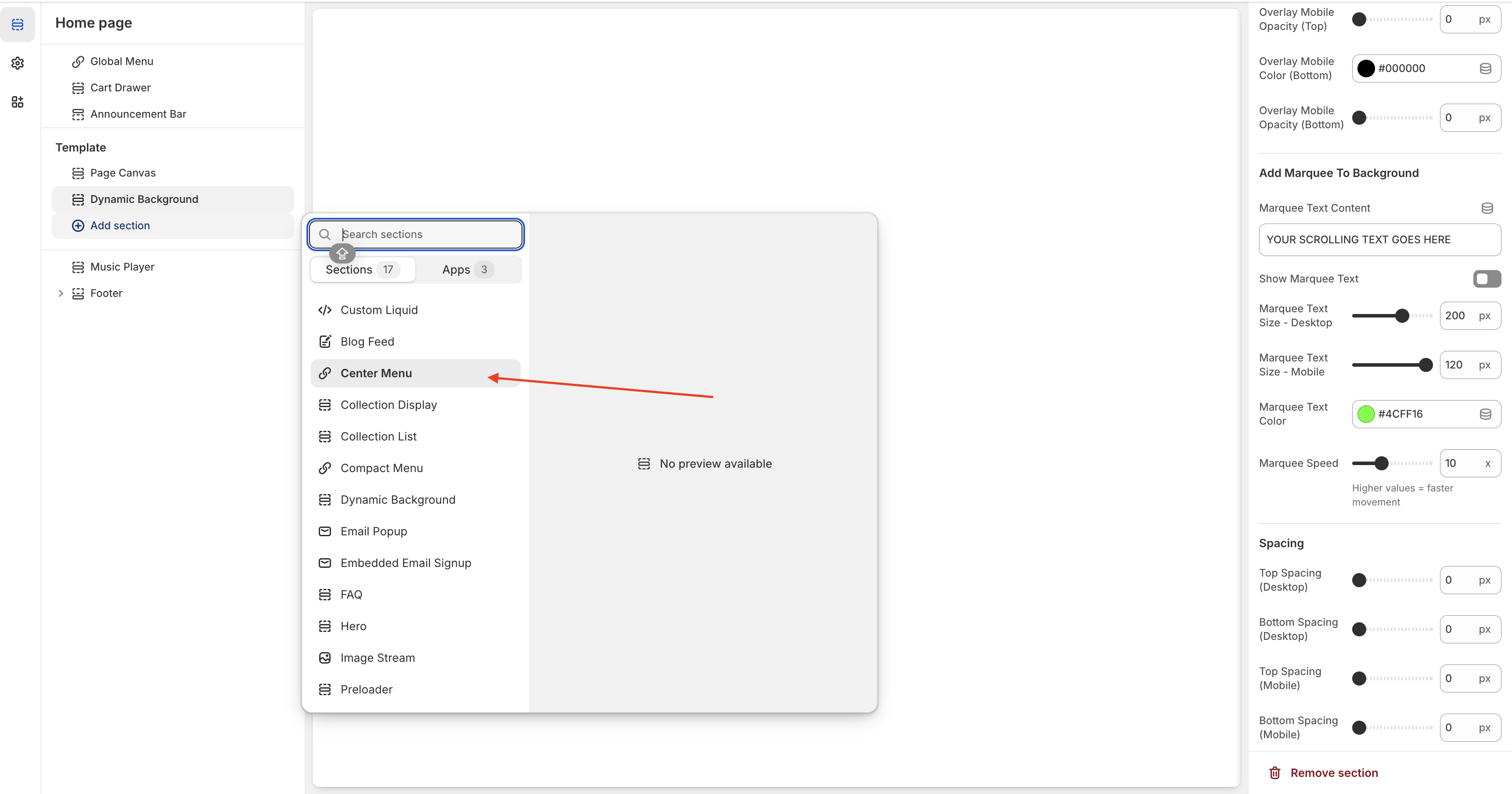
#### 2. Fügen Sie die Center Menu-Sektion hinzu
* Klicken Sie **Sektion hinzufügen > Center Menu**
* Ihr Logo und Menü werden zentriert auf der Seite erscheinen
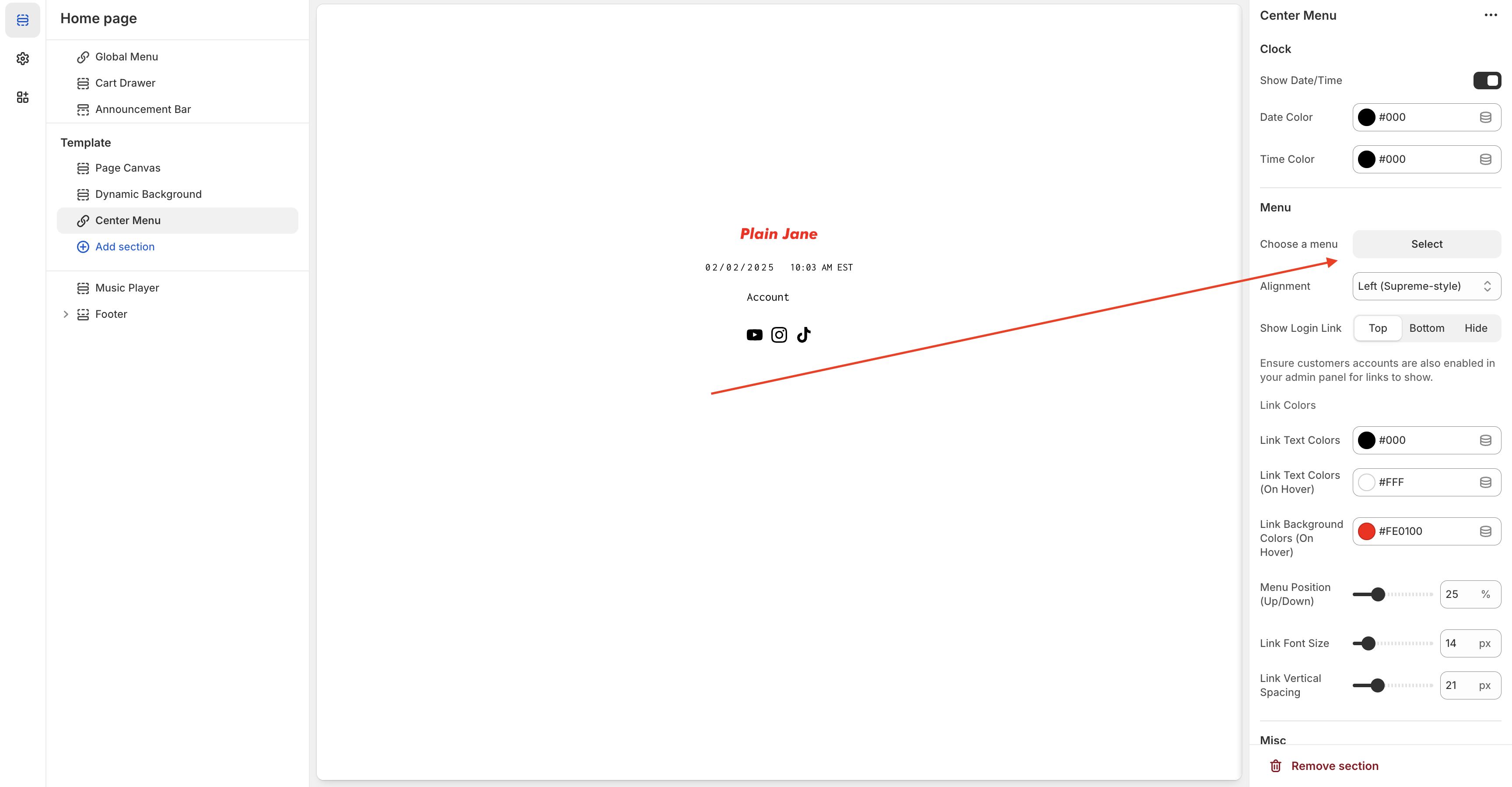
#### 3. Verbinden Sie Ihr Navigationsmenü
* Wählen Sie in den Einstellungen des Center Menu ein Shopify-Menü aus dem Dropdown-Menü
* Wenn Sie noch kein Menü haben:
* Gehen Sie zu **Shopify-Admin > Onlineshop > Navigation** und erstellen Sie eines
***
### Anpassung des Center Menu
#### Logo-Einstellungen
* **Uhr**: Aktivieren oder deaktivieren Sie die Anzeige der Uhr des Live-Shops
* **Datumsformat**: Wählen Sie Ihr bevorzugtes Datumsformat
* **Uhrzeitfarbe**: Passen Sie die Farbe des Uhr-Textes an
#### Menü-Konfiguration
* **Menü auswählen**: Verbinden Sie Ihre Navigation
* **Ausrichtung**: Richten Sie Ihre Links linksbündig, zentriert oder rechtsbündig aus
* **Login-Link anzeigen**: Optional: Schaltfläche für Kunden-Login anzeigen
#### Styling-Optionen
* **Link-Textfarbe**
* **Link-Textfarbe (bei Hover)**
* **Link-Hintergrundfarbe (bei Hover)**
* **Link-Schriftgröße**
* **Vertikaler Abstand der Links**
#### Social-Media-Symbole
* Fügen Sie Links für X, Instagram, TikTok und mehr über den Block "Soziale Medien-Link" unter der Sektion hinzu
***
### Hintergrundoptionen
Die Center Menu-Sektion erlaubt die folgenden Hintergrundtypen:
* **Volltonfarbe**: Legen Sie unterschiedliche Farben für Desktop und Mobilgerät fest
* **Bild**: Laden Sie gerätespezifische Hintergrundbilder hoch
* **Diashow**: Fügen Sie bis zu 3 rotierende Bilder hinzu
* **Video**: Fügen Sie einen sich wiederholenden Videohintergrund hinzu (Hinweis: Videos werden auf iOS möglicherweise nicht automatisch abgespielt, wenn der Energiesparmodus aktiviert ist)
#### Zusätzliche Einstellungen
* **Sektionshöhe**: Auf volle Höhe einstellen oder manuell anpassen
* **Overlay-Optionen**:
* Steuern Sie Overlay-Farben und Transparenz oben und unten
* Getrennte Steuerungen für Desktop und Mobilgerät
> 💡 Tipp: Verwenden Sie Overlays, damit weiße oder helle Texte vor Hintergrundbildern oder Videos besser zur Geltung kommen.
***
### Wann dieses Layout verwenden
Verwenden Sie das Center-Menu-Layout, wenn:
* Sie eine auffällige, minimalistische Homepage möchten
* Sie möchten, dass die erste Interaktion ein einfaches Menü mit hoher visueller Wirkung ist
* Sie den Traffic direkt in Kollektionen oder Produktseiten lenken möchten
***
### **Brauchen Sie Hilfe?**
* 💬 **Treten Sie unserer Community auf Discord bei:**
* 📧 **Schreiben Sie uns eine E-Mail an:**
* 💻 **Chatten Sie live mit uns:** Verfügbar Montag–Freitag, 10:00–18:00 EST, direkt auf unserer Website
---
# Agent Instructions
This documentation is published with GitBook. GitBook is the documentation platform designed so that both humans and AI agents can read, navigate, and reason over technical content effectively. Learn more at gitbook.com.
## Querying This Documentation
If you need additional information that is not directly available in this page, you can query the documentation dynamically by asking a question.
Perform an HTTP GET request on the current page URL with the `ask` query parameter, and the optional `goal` query parameter:
```
GET https://docs.openspaces.design/german/readme-1/pages-and-menus/homepage-+-menu/center-menu.md?ask=&goal=
```
`ask` is the immediate question: it should be specific, self-contained, and written in natural language.
`goal` is optional and describes the broader end goal you are ultimately trying to accomplish on behalf of the user. GitBook uses it to tailor the answer towards what is most useful for that goal.
The response will contain a direct answer to the question and relevant excerpts and sources from the documentation.
Use this mechanism when the answer is not explicitly present in the current page, you need clarification or additional context, or you want to retrieve related documentation sections.