> For the complete documentation index, see [llms.txt](https://docs.openspaces.design/llms.txt). Markdown versions of documentation pages are available by appending `.md` to page URLs; this page is available as [Markdown](https://docs.openspaces.design/german/readme-1/sections-and-features/collection-display-section.md).
# Sammlungsanzeige-Abschnitt
### Was Sie lernen werden
* So präsentieren Sie Produkte aus einer Kollektion
* Layout, Typografie, Abstände und Hover-Stile für Produkte anpassen
* Verwende die **Automatischer Zyklus** Funktion zum automatischen Wechseln von Produktbildern
***
### Übersicht
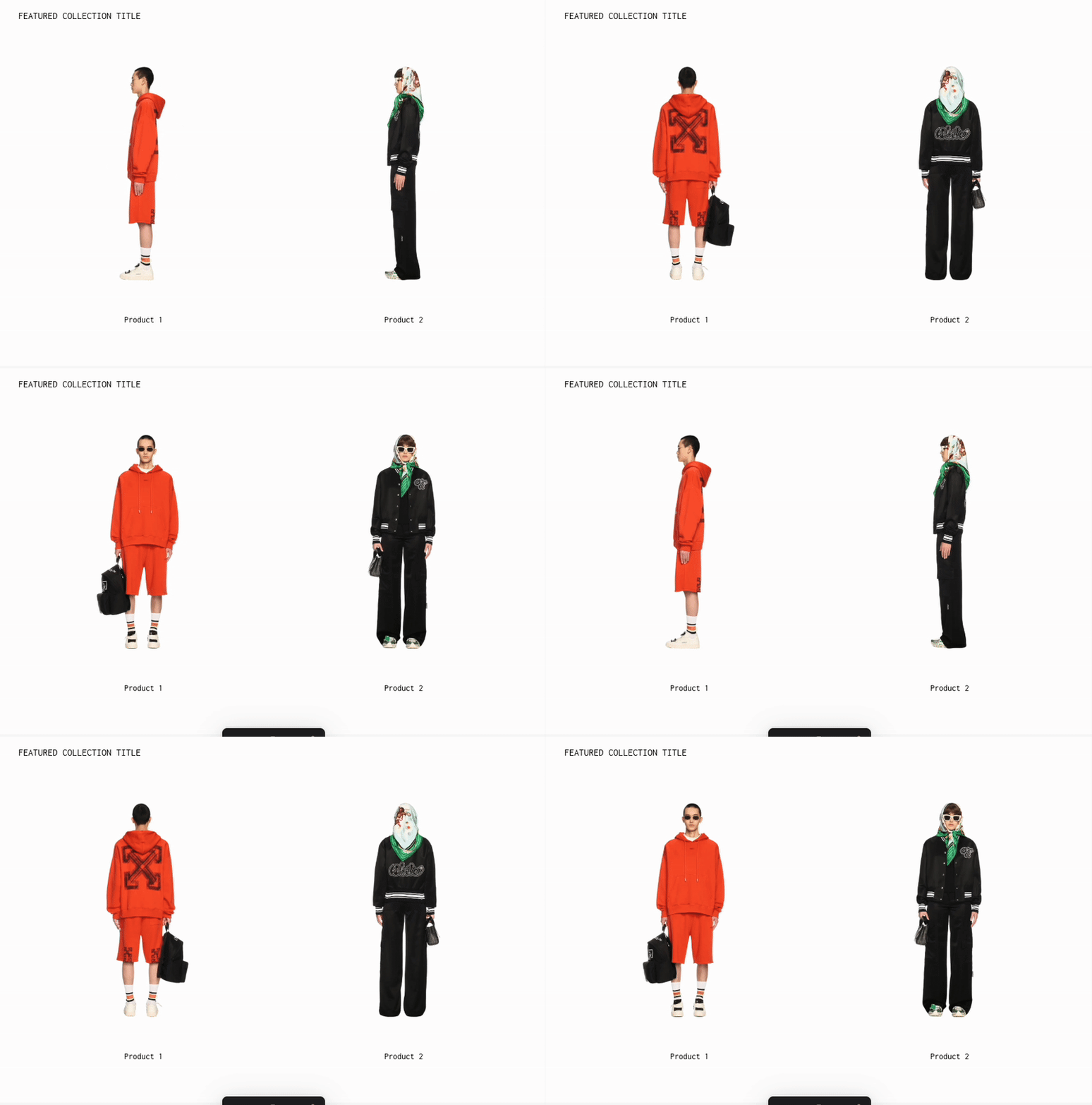
Die **Sammlungsanzeige-Abschnitt** in den Themes Plain Jane und Interactive ermöglicht es Ihnen, Produkte aus einer beliebigen Shopify-Kollektion hervorzuheben. Es ist ein minimalistisches, bildzentriertes Layout, ideal zum Präsentieren von Lookbooks oder vorgestellten Drops.
Dieser Abschnitt unterstützt:
* Titeldarstellung
* Flexible Raster-Layouts (1–6 Produkte pro Reihe auf dem Desktop, 1–3 auf Mobilgeräten)
* Benutzerdefinierte Abstände und Hover-Effekte
* Automatisch rotierende Produktbilder mit der **Automatischer Zyklus** Funktion
> 💡 Tipp: Dieser Abschnitt ist visuell vom **Kollektion-Liste-Sektion**unterscheidbar, das mehrere Kollektionen anzeigt. Hier präsentieren Sie Produkte aus einer einzelnen Kollektion.
***
### Anleitung
1. Im **Theme-Editor**, klicken Sie **Abschnitt hinzufügen** → **Kollektion anzeigen**.
2. Unter **Inhalt & Daten**:
* Wählen Sie eine **Kollektion** aus Ihrem Shopify-Shop.
* Fügen Sie einen **Sektionsüberschrift** (optional).
3. Im **Layout & Anzeige** Panel:
* Passe **Textausrichtung** (Links, Zentriert, Rechts).
* Umschalten, ob angezeigt werden soll **Titel**, **Preise**, **Vergleichspreis**und Produktstatus-Tags wie **Ausverkauft**, **Vorbestellung**, oder **Angebot**.
* Legen Sie **Produkte pro Reihe** für Desktop und Mobilgerät.
***
### Funktion Automatischer Zyklus
> 🎯 Zweck: Visuelles Engagement steigern, indem Produktbilder automatisch durchlaufen werden.
Wenn Sie **Automatischer Zyklus** unter **Bild-Hover-Effekt**aktivieren, wechseln Ihre Produktbilder durch mehrere Blickwinkel oder Stile (falls im Produkt in Shopify hochgeladen).
#### So aktivieren Sie es
1. Scrollen Sie zu **Bild-Hover-Effekt**.
2. Wählen:
* `Automatisch alle Bilder durchlaufen`
* Oder begrenzen Sie die Anzahl mit dem **Sonstiges** Dropdown: `Alle Bilder durchlaufen`, `Auf die ersten 2 beschränken`, usw.
3. Passe **Dauer des Bildübergangs** (Standard: 550 ms).
> 💡 Tipp: Für beste Ergebnisse stellen Sie sicher, dass Ihre Produkte in Shopify mehrere Bilder haben. Diese Funktion wird für Produkte mit nur einem Bild nicht aktiviert.
***
### Typografie
Sie können die Schriftgrößen für einstellen:
* Sektionsüberschrift
* Produktname
* Produktpreis
Steuerungen sind separat für Desktop und Mobilgerät verfügbar.
***
### Farben
Anpassen:
* Hintergrundfarbe
* Farbe der Sektionsüberschrift
* Farbe des Produktnamens
***
### Abstände
Beinhaltet detaillierte Steuerungen für:
* Oben- und unten-Abstand (Desktop und Mobilgerät)
* Abstand zwischen Abschnittstitel und Produkten
* Abstand zwischen Produktbild, Titel und Preis
* Abstände zwischen Produkten und Reihen
***
### Alle anzeigen-Schaltfläche
Sie können einen CTA hinzufügen, der zur vollständigen Kollektion verlinkt:
* Passen Sie **Schaltflächen-Hintergrundfarbe**
* Passen Sie **Schaltflächen-Textfarbe**
***
### **Brauchen Sie Hilfe?**
* 💬 **Treten Sie unserer Community auf Discord bei:**
* 📧 **Schreiben Sie uns eine E-Mail an:**
* 💻 **Chatten Sie live mit uns:** Verfügbar Montag–Freitag, 10:00–18:00 EST, direkt auf unserer Website
---
# Agent Instructions
This documentation is published with GitBook. GitBook is the documentation platform designed so that both humans and AI agents can read, navigate, and reason over technical content effectively. Learn more at gitbook.com.
## Querying This Documentation
If you need additional information that is not directly available in this page, you can query the documentation dynamically by asking a question.
Perform an HTTP GET request on the current page URL with the `ask` query parameter, and the optional `goal` query parameter:
```
GET https://docs.openspaces.design/german/readme-1/sections-and-features/collection-display-section.md?ask=&goal=
```
`ask` is the immediate question: it should be specific, self-contained, and written in natural language.
`goal` is optional and describes the broader end goal you are ultimately trying to accomplish on behalf of the user. GitBook uses it to tailor the answer towards what is most useful for that goal.
The response will contain a direct answer to the question and relevant excerpts and sources from the documentation.
Use this mechanism when the answer is not explicitly present in the current page, you need clarification or additional context, or you want to retrieve related documentation sections.