> For the complete documentation index, see [llms.txt](https://docs.openspaces.design/llms.txt). Markdown versions of documentation pages are available by appending `.md` to page URLs; this page is available as [Markdown](https://docs.openspaces.design/german/readme-1/sections-and-features/image-stream-section.md).
# Bildstrom-Abschnitt
### **Was Sie lernen werden**
* Wie man eine horizontal scrollende Bildergalerie erstellt
* Wie man Bildlaufgeschwindigkeit, -richtung und -abstände steuert
* Wie man Bildunterschriften und Links zu Bildern hinzufügt
* Wie man Layout und Typografie für Desktop und Mobil anpasst
***
### 🧩 Abschnittsübersicht
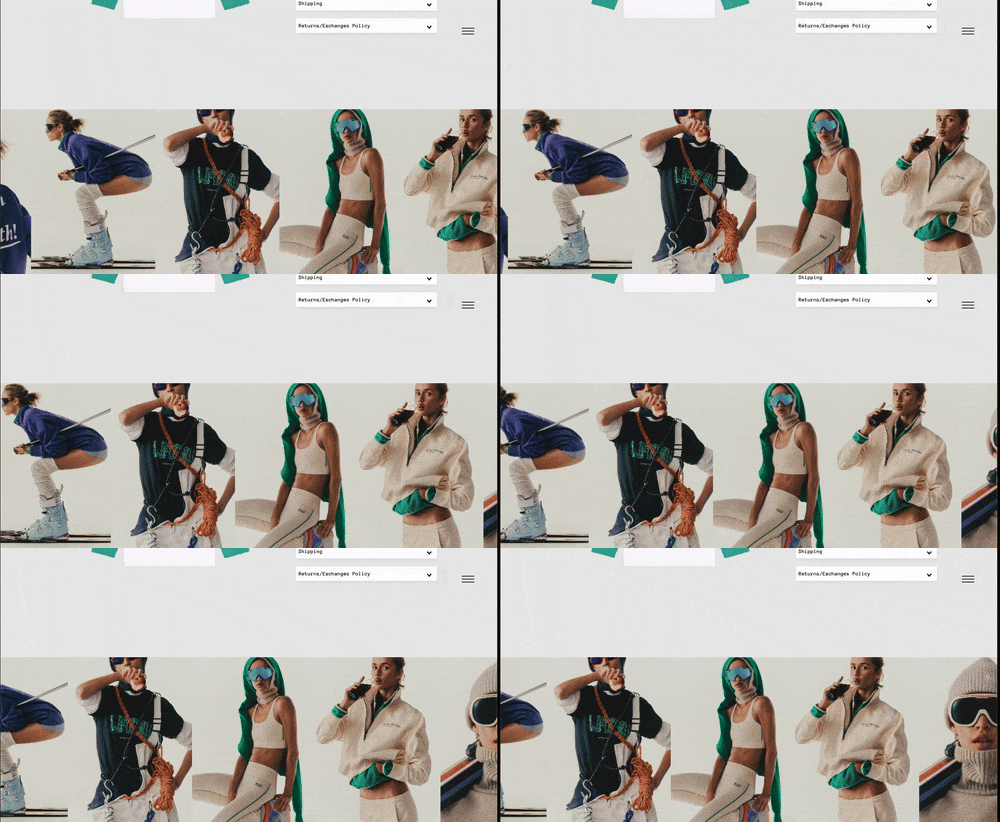
Der Bereich Bildstrom ist eine horizontal scrollende Reihe von Bildern, ideal zum Anzeigen von Kampagnenaufnahmen, redaktionellen Looks oder Markenhighlights. Er verleiht Ihrem Schaufenster Bewegung und kann so eingestellt werden, dass er automatisch scrollt.
***
### So fügen Sie den Abschnitt hinzu
1. Im **Shopify Theme-Editor**, klicken Sie **Sektion hinzufügen**
2. Wählen Sie **Bild-Stream**
3. Ziehen Sie den Abschnitt an die gewünschte Stelle auf der Seite
***
### Bilder hinzufügen
Jedes Bild wird über einen Block namens hinzugefügt **Bild**.
Um ein Bild hinzuzufügen:
* Klicken Sie **Block hinzufügen**, dann wählen Sie **Bild**
* Laden Sie Ihr Bild hoch oder wählen Sie es aus
* (Optional) Fügen Sie eine **Bildunterschrift** – diese erscheint unter dem Bild
> 💡 Tipp: Halten Sie Bildunterschriften kurz für ein sauberes Layout
***
### Abschnittseinstellungen
#### Inhalt & Links
* **Sektionsüberschrift**: Fügen Sie eine Überschrift für den Abschnitt hinzu (optional)
* **Anzeige-Link-URL**: Fügen Sie einen Link zu einem Produkt, einer Kollektion oder einer Seite hinzu
* **Anzeige-Link-Text**: Dies ist der Schaltflächentext, z. B. "SHOP"
#### Farben
* **Hintergrundfarbe**: Legen Sie den Hintergrund hinter dem Stream fest
* **Farbe der Sektionsüberschrift**: Legen Sie die Farbe für Überschrift und Anzeige-Link fest
***
### Layout & Anzeige
* **Bilder pro Reihe auf dem Desktop**: Wählen Sie, wie viele Bilder nebeneinander angezeigt werden (2 bis 6)
* **Bildseitenverhältnis**: Steuert die Bildform (z. B. Hochformat, Quadrat, Querformat)
* **Höhenmodus**:
* *Responsiv*: Bilder skalieren basierend auf dem Seitenverhältnis
* *Volle Höhe*: Der Abschnitt füllt die Bildschirmhöhe (Titel und Schaltflächen werden ausgeblendet)
Zusätzliche Optionen:
* **Stromrichtung umkehren**: Aktivieren, um von rechts nach links zu scrollen
* **Auf Mobilgeräten ausblenden**: Blendet den gesamten Abschnitt auf Telefonen aus
* **Automatische Scroll-Geschwindigkeit**: Steuert, wie schnell sich die Bilder bewegen (gemessen in Pixel pro Sekunde)
> ⚠️ Langsamere Scrollgeschwindigkeiten wirken flüssiger und sind leichter zu verfolgen
***
### Typografie-Einstellungen
* **Abschnittsüberschrift Größe (Desktop)**: Standard ist 16px
* **Abschnittsüberschrift Größe (Mobil)**: Standard ist 14px
* **Fettgedruckte Sektionsüberschrift**: Ein-/Ausschalten
* **Fetter Anzeige-Link**: Ein-/Ausschalten
***
### Abstandseinstellungen
Sie können die Abstände sowohl für Desktop als auch für Mobil anpassen.
**Desktop-Abstände**
* Oben: 20px
* Unten: 20px
**Mobile Abstände**
* Oben: 16px
* Unten: 16px
**Abstand zwischen Bildern**
* Wählen Sie aus: Keine, Klein, Mittel oder Groß
> 💡 Tipp: Verwenden Sie "Keine" für ein nahtloses Erscheinungsbild oder fügen Sie Abstände hinzu, damit jedes Bild Luft bekommt
***
### Beispiel für die Abschnittsstruktur
Der Abschnitt enthält mehrere Bildblöcke, jeder mit eigenem Bild und Bildunterschrift.
Beispiel:
* Bild – Look 1
* Bild – Look 2
* Bild – Look 3
* Bild – Look 4
***
### **Brauchen Sie Hilfe?**
* 💬 **Treten Sie unserer Community auf Discord bei:**
* 📧 **Schreiben Sie uns eine E-Mail an:**
* 💻 **Chatten Sie live mit uns:** Verfügbar Montag–Freitag, 10:00–18:00 EST, direkt auf unserer Website
---
# Agent Instructions
This documentation is published with GitBook. GitBook is the documentation platform designed so that both humans and AI agents can read, navigate, and reason over technical content effectively. Learn more at gitbook.com.
## Querying This Documentation
If you need additional information that is not directly available in this page, you can query the documentation dynamically by asking a question.
Perform an HTTP GET request on the current page URL with the `ask` query parameter, and the optional `goal` query parameter:
```
GET https://docs.openspaces.design/german/readme-1/sections-and-features/image-stream-section.md?ask=&goal=
```
`ask` is the immediate question: it should be specific, self-contained, and written in natural language.
`goal` is optional and describes the broader end goal you are ultimately trying to accomplish on behalf of the user. GitBook uses it to tailor the answer towards what is most useful for that goal.
The response will contain a direct answer to the question and relevant excerpts and sources from the documentation.
Use this mechanism when the answer is not explicitly present in the current page, you need clarification or additional context, or you want to retrieve related documentation sections.