> For the complete documentation index, see [llms.txt](https://docs.openspaces.design/llms.txt). Markdown versions of documentation pages are available by appending `.md` to page URLs; this page is available as [Markdown](https://docs.openspaces.design/german/readme-1/sections-and-features/product-carousel-section.md).
# Produktkarussell-Abschnitt
### **Was Sie lernen werden**
* Wie man Produkte in einem horizontal scrollbaren Layout anzeigt
* Wie man Produktetiketten, Preise und Abzeichen anpasst
* Wie man Produktabstände, Typografie und Farben anpasst
* Wie man Desktop- und Mobil-Layout-Präferenzen festlegt
***
### 🧩 Abschnittsübersicht
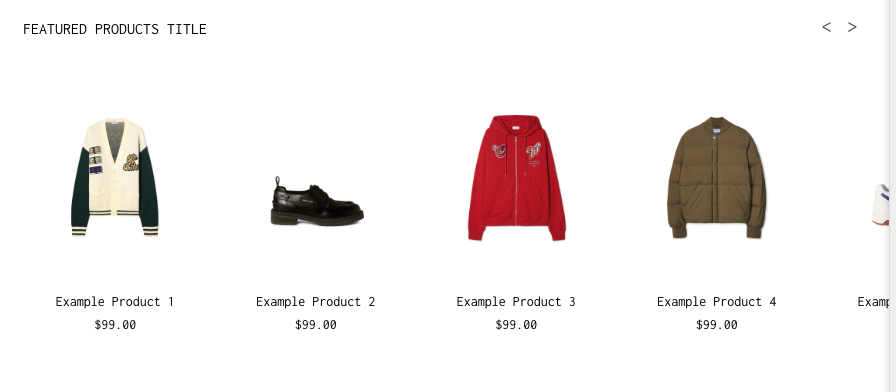
Der Produktkarussell-Bereich zeigt eine scrollbare Reihe vorgestellter Produkte. Er ist ideal, um eine bestimmte Kollektion zu bewerben oder Bestseller hervorzuheben. Produkte können Preise, Etiketten (wie „Sale“ oder „Ausverkauft“) und benutzerdefinierte Layouteinstellungen enthalten.
***
### So fügen Sie den Abschnitt hinzu
1. Im **Shopify Theme-Editor**, klicken Sie **Sektion hinzufügen**
2. Wählen Sie **Produkt-Karussell**
3. Ziehen Sie den Abschnitt per Drag & Drop an die gewünschte Stelle auf der Seite
***
### Inhalts- & Daten-Einstellungen
* **Sektionsüberschrift**: Fügen Sie eine Überschrift für das Karussell hinzu (z. B. „Vorgestellte Produkte“)
* **Text des Shop-Links**: Fügen Sie eine Call-to-Action-Schaltfläche hinzu (z. B. „Alle anzeigen“)
* **Shop-Link-URL**: Fügen Sie einen Link zu einer Kollektion oder Seite ein
***
### Layout- & Anzeigeoptionen
* **Textausrichtung der Produkte**: Titel links, zentriert oder rechts ausrichten
* Schalten Sie die folgenden Optionen um:
* **Produkttitel anzeigen**
* **Produktpreise anzeigen**
* **„Vergleichspreis anzeigen“**
* **„Ausverkauft“-Abzeichen anzeigen**
* **„Sale“-Abzeichen anzeigen**
* **„Vorbestellung“-Abzeichen anzeigen**
> 💡 Tipp: Aktivieren Sie Abzeichen, um Rabatte oder Lagerstatus hervorzuheben.
* **Produkte pro Reihe – Desktop**: Wählen Sie, wie viele Produkte angezeigt werden sollen (1–6)
* **Produkte pro Reihe – Mobil**: Wählen Sie zwischen 1–3 Produkten
***
### Typografie-Steuerungen
* Passen Sie Schriftgrößen unabhängig für Desktop und Mobil an:
* Abschnittsüberschrift
* Produktname
* Produktpreis
* Optional: Umschalten **Fett** Stile für:
* Sektionsüberschrift
* Link „Ansehen“
* Produktname
***
### Farb-Anpassung
* **Hintergrundfarbe**: Transparent, einfarbig oder Markenfarbe
* **Farbe des Abschnittstitels & Links**
* **Pfeilfarbe** (Navigationspfeile)
* **Farbe des Produktnamens**
* **Farbe des Produktpreises**
Etikettenfarben für jedes Abzeichen:
* **Vorbestellung**
* **Ausverkauft**
* **Im Angebot**
* **Vergleichspreis**
Jedes Abzeichen hat beides:
* Textfarbe
* Hintergrundfarbe
> ⚠️ Achten Sie darauf, dass Text- und Hintergrundfarben deutlich kontrastieren, damit die Lesbarkeit gewährleistet ist.
***
### Abstandseinstellungen
Sie können die Abstände anpassen, um ein besseres visuelles Gleichgewicht auf verschiedenen Bildschirmgrößen zu erreichen.
**Desktop**
* Oberer Abstand: 20px
* Unterer Abstand: 20px
**Mobil**
* Oberer Abstand: 16px
* Unterer Abstand: 16px
Zusätzliche Steuerungen:
* **Abstand zwischen Abschnittsüberschrift und Produkten**
* **Abstand zwischen Produktbild und Informationen**
* **Abstand zwischen Produkttitel und Preis**
* **Abstand zwischen Produkten (Desktop und Mobil)**
***
### Navigationskontext
Verwende die **Navigationskontext** Einstellung, um festzulegen, in welcher Kollektion Kunden bleiben, wenn sie auf ein Produkt klicken.
Zum Beispiel:
* Wenn auf „Sommerkollektion“ eingestellt, bleibt der Kunde beim Klicken auf ein Produkt innerhalb dieser Kollektion.
Wenn dies nicht festgelegt ist, führt ein Klick auf ein Produkt die Nutzer zur standardmäßigen Produktseite ohne Kolektionskontext.
***
### **Brauchen Sie Hilfe?**
* 💬 **Treten Sie unserer Community auf Discord bei:**
* 📧 **Schreiben Sie uns eine E-Mail an:**
* 💻 **Chatten Sie live mit uns:** Verfügbar Montag–Freitag, 10:00–18:00 EST, direkt auf unserer Website
---
# Agent Instructions
This documentation is published with GitBook. GitBook is the documentation platform designed so that both humans and AI agents can read, navigate, and reason over technical content effectively. Learn more at gitbook.com.
## Querying This Documentation
If you need additional information that is not directly available in this page, you can query the documentation dynamically by asking a question.
Perform an HTTP GET request on the current page URL with the `ask` query parameter, and the optional `goal` query parameter:
```
GET https://docs.openspaces.design/german/readme-1/sections-and-features/product-carousel-section.md?ask=&goal=
```
`ask` is the immediate question: it should be specific, self-contained, and written in natural language.
`goal` is optional and describes the broader end goal you are ultimately trying to accomplish on behalf of the user. GitBook uses it to tailor the answer towards what is most useful for that goal.
The response will contain a direct answer to the question and relevant excerpts and sources from the documentation.
Use this mechanism when the answer is not explicitly present in the current page, you need clarification or additional context, or you want to retrieve related documentation sections.