> For the complete documentation index, see [llms.txt](https://docs.openspaces.design/llms.txt). Markdown versions of documentation pages are available by appending `.md` to page URLs; this page is available as [Markdown](https://docs.openspaces.design/german/readme-1/sections-and-features/video-spotlight-section.md).
# Video-Spotlight-Abschnitt
### **Was Sie lernen werden**
* Wie man ein hervorgehobenes Video mit Titel und Call-to-Action präsentiert
* Wie man das Videoverhalten anpasst (Autoplay, Steuerungselemente)
* Wie man Layout, Abstände und Seitenverhältnis anpasst
* Wie man die Farben und Typografie des Abschnitts gestaltet
***
### 🧩 Abschnittsübersicht
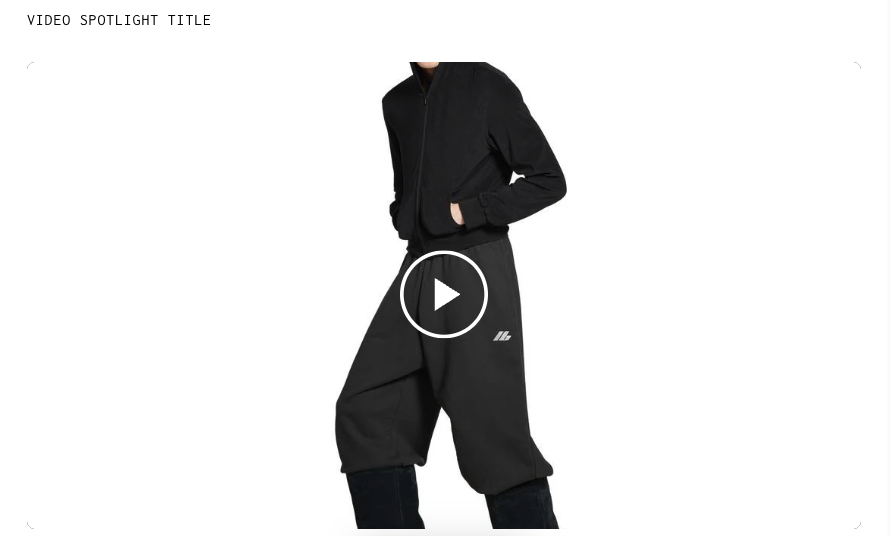
Der Video-Spotlight-Abschnitt ist dafür ausgelegt, ein einzelnes Video mit begleitendem Text und einem optionalen CTA-Link hervorzuheben. Ideal für Kampagnen, Interviews oder Produktvorstellungs-Videos, ist dieser Abschnitt vollständig responsiv und unterstützt Autoplay oder manuelle Steuerungen.
***
### So fügen Sie den Abschnitt hinzu
1. Im **Shopify Theme-Editor**, klicken Sie **Sektion hinzufügen**
2. Wählen Sie **Video-Spotlight**
3. Ziehen Sie es an die gewünschte Position im Seitenlayout
***
### Inhalts- & Daten-Einstellungen
* **Video**: Laden Sie Ihre Videodatei hoch oder wählen Sie sie aus
* **Titelbild**: Optionales Fallback-Vorschaubild (wird angezeigt, bevor das Video geladen ist)
* **Kopfzeilentext**: Titel, der über dem Video angezeigt wird (z. B. „Die Geschichte ansehen“)
* **Anzeige-Link-Text**: Schaltflächentext (z. B. „Jetzt ansehen“)
* **Anzeige-Link-URL**: Fügen Sie einen Produkt-, Seiten- oder externen Videolink ein
> 💡 Tipp: Verwenden Sie ein kurzes Video (unter 10 MB) im `.mp4` Format für die beste Leistung auf verschiedenen Geräten.
***
### Layout- & Anzeigeoptionen
* **Video automatisch abspielen (stummgeschaltet)**: Schalten Sie dies EIN, damit beim Laden automatisch abgespielt wird (ohne Ton)
* **Videosteuerungen anzeigen**: Aktivieren, um Abspiel-, Pause-, Lautstärke- und Vollbildsymbole anzuzeigen
* **Breitenstil**: Wählen Sie zwischen:
* Volle Breite mit Abständen
* Volle Breite (randlos)
* Inhaltsbreite (an inneren Inhalt ausgerichtet)
* **Seitenverhältnis**: Wählen Sie aus gängigen Formaten wie 16:9 oder 4:3
> ⚠️ Autoplay funktioniert auf iPhones möglicherweise nicht, wenn der Energiesparmodus aktiviert ist.
***
### Typografie
* **Abschnitts-Header-Größe**:
* Desktop: In Pixeln anpassbar
* Mobil: In Pixeln anpassbar
* Schalten Sie **Fettgedruckte Sektionsüberschrift** und **Fetter Anzeige-Link** falls gewünscht
***
### Farben
* **Header-Farbe**: Wählen Sie einen beliebigen Hex-Wert (z. B. `#000000`)
* **Hintergrundfarbe**: Standardmäßig transparent; bei Bedarf anpassen
***
### Stil
* **Abgerundete Ecken**: Passen Sie den Border-Radius des Videocontainers an
***
### Abstände
Passen Sie die Abstände unabhängig für Desktop und Mobil an:
* **Oberer und unterer Abstand (Desktop)**
* **Oberer und unterer Abstand (Mobil)**
Jede Abstandsoption kann angepasst werden, um den Layoutfluss feinzujustieren.
***
### **Brauchen Sie Hilfe?**
* 💬 **Treten Sie unserer Community auf Discord bei:**
* 📧 **Schreiben Sie uns eine E-Mail an:**
* 💻 **Chatten Sie live mit uns:** Verfügbar Montag–Freitag, 10:00–18:00 EST, direkt auf unserer Website
---
# Agent Instructions
This documentation is published with GitBook. GitBook is the documentation platform designed so that both humans and AI agents can read, navigate, and reason over technical content effectively. Learn more at gitbook.com.
## Querying This Documentation
If you need additional information that is not directly available in this page, you can query the documentation dynamically by asking a question.
Perform an HTTP GET request on the current page URL with the `ask` query parameter, and the optional `goal` query parameter:
```
GET https://docs.openspaces.design/german/readme-1/sections-and-features/video-spotlight-section.md?ask=&goal=
```
`ask` is the immediate question: it should be specific, self-contained, and written in natural language.
`goal` is optional and describes the broader end goal you are ultimately trying to accomplish on behalf of the user. GitBook uses it to tailor the answer towards what is most useful for that goal.
The response will contain a direct answer to the question and relevant excerpts and sources from the documentation.
Use this mechanism when the answer is not explicitly present in the current page, you need clarification or additional context, or you want to retrieve related documentation sections.