> For the complete documentation index, see [llms.txt](https://docs.openspaces.design/llms.txt). Markdown versions of documentation pages are available by appending `.md` to page URLs; this page is available as [Markdown](https://docs.openspaces.design/plain-jane-docs-v2-fr/readme-1/customer-accounts/login-page.md).
# Page de connexion
### **Ce que vous apprendrez**
* Comment activer et personnaliser le modèle de page de connexion pour les comptes clients hérités
* Comment modifier l'apparence du formulaire de connexion à l'aide des paramètres du thème
* Comment ajuster le texte, les styles des boutons, la mise en page et les liens
***
### 🧩 Aperçu
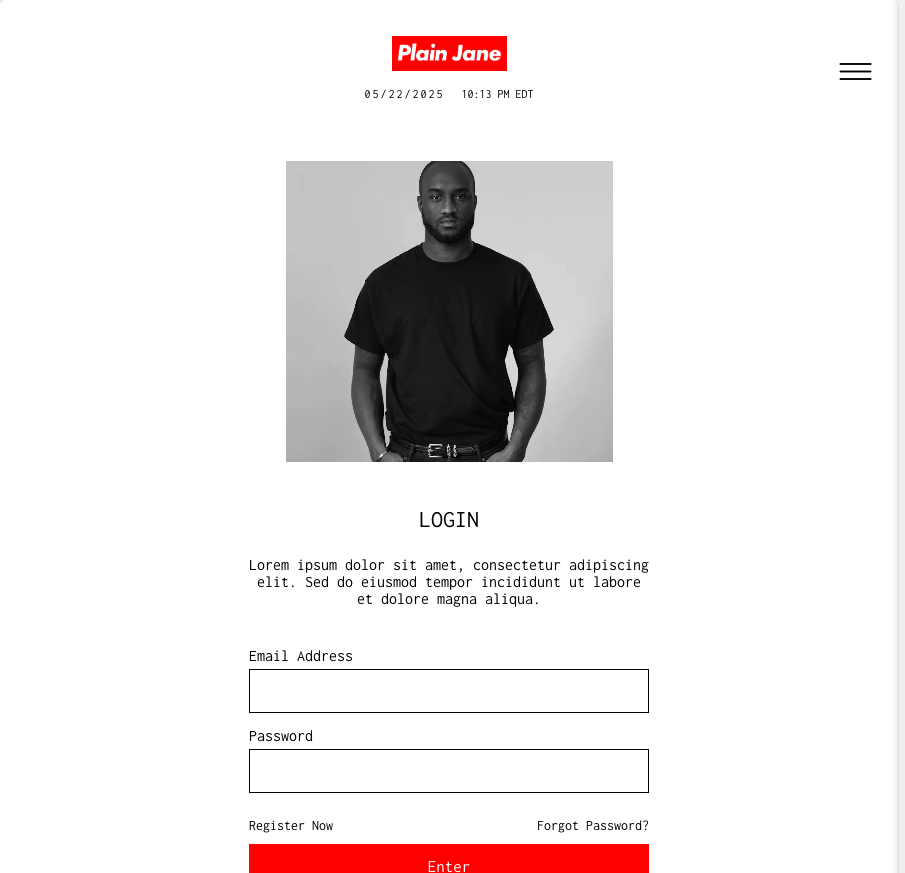
Cette page de connexion fait partie de Shopify **système de compte client hérité** et est entièrement personnalisable via votre éditeur de thème. Elle prend en charge des blocs de mise en page personnalisés, des images latérales et des champs de saisie stylisés — offrant un contrôle visuel complet de l'expérience de connexion client.
> ⚠️ Cette page de connexion s'applique uniquement lorsque **Comptes clients hérités** sont activés dans **Paramètres > Comptes clients**.
***
### 🎨 Structure de la page
La page de connexion est composée des sections suivantes :
* **Logo & Horloge** (Optionnel)
* **Formulaire de connexion** (Fonctionnalité principale)
* **Lecteur de musique** (Optionnel)
* **Pied de page** (Optionnel)
***
### ✏️ Personnalisation du formulaire de connexion
Accédez à **Éditeur de thème → Modèles → customer/login.liquid**\
Cliquez sur la **Formulaire de connexion** bloc pour commencer la personnalisation.
#### 🔳 Image latérale de connexion
* **Choisir une image** – Téléchargez ou sélectionnez une image de marque
* **Position de l'image latérale** – Choisir gauche ou droite
* **Courber l'image latérale** – Ajoute des coins arrondis
* **Supprimer l'image latérale** – Basculer pour masquer complètement
***
#### 🧾 Contenu de l'en-tête de connexion
* **Texte d'en-tête** – Titre du bloc de connexion (par ex. « Se connecter » ou « Bon retour »)
* **Texte de sous-en-tête** – Brève description ou message personnalisé
Vous pouvez également personnaliser **les couleurs du texte de l'en-tête et du sous-titre**.
***
#### 🔐 Champs de saisie
Chaque champ du formulaire dispose de ses propres paramètres de conception :
**Champ e-mail**
* Couleur du libellé
* Couleur de la bordure
* Couleur du texte
**Champ mot de passe**
* Couleur du libellé
* Couleur de la bordure
* Couleur du texte
***
#### 🔘 Bouton de connexion
Personnaliser :
* **Texte du bouton** (par ex. « Entrer » ou « Se connecter »)
* **Couleur du texte**
* **Couleur d'arrière-plan**
Utilisez un contraste fort et en gras pour maintenir l'accessibilité.
***
#### ❗ Style des erreurs
Définir le **Couleur du texte d'information en cas d'erreur de connexion** pour correspondre au style d'alerte de votre marque (généralement rouge).
***
#### 🔗 Liens supplémentaires
Vous pouvez mettre à jour le texte et la couleur pour :
* **Lien d'inscription**
* **Lien Mot de passe oublié**
* **Lien Retour à la boutique**
Ils apparaissent sous ou autour du formulaire de connexion.
***
#### 🎨 Divers
* **Champs et boutons arrondis** – Activez pour des coins arrondis sur les champs et le bouton de connexion.
***
### ✅ C'est fait !
Votre page de connexion personnalisée est maintenant entièrement stylisée et accessible à :\
`votreboutique.com/account/login`
> 💡 Astuce : Associez cela aux documents « Page d'inscription » et « Page de compte » pour construire entièrement le parcours client.
### **Besoin d’aide ?**
* 💬 **Rejoignez notre communauté sur Discord :**
* 📧 **Envoyez-nous un e-mail à :**
* 💻 **Discutez en direct avec nous :** Disponible du lundi au vendredi, de 10h à 18h EST, directement sur notre site web
---
# Agent Instructions
This documentation is published with GitBook. GitBook is the documentation platform designed so that both humans and AI agents can read, navigate, and reason over technical content effectively. Learn more at gitbook.com.
## Querying This Documentation
If you need additional information that is not directly available in this page, you can query the documentation by asking a question.
Perform an HTTP GET request on the following URL with the `ask` and `goal` query parameters:
```
GET https://docs.openspaces.design/plain-jane-docs-v2-fr/readme-1/customer-accounts/login-page.md?ask=&goal=
```
`ask` is the immediate question: it should be specific, self-contained, and written in natural language.
`goal` is what the user is ultimately trying to achieve, the reason they need the answer. Sharing it helps GitBook give you a better, more relevant answer. A goal is most helpful when it describes the outcome the user wants rather than restating the question. For example, with `ask=how do I create an API token`, a goal like `automate deployments from our CI pipeline` lets GitBook tailor the answer to that use case.
The response will contain a direct answer to the question and relevant excerpts and sources from the documentation.
Use this mechanism when the answer is not explicitly present in the current page, you need clarification or additional context, or you want to retrieve related documentation sections.