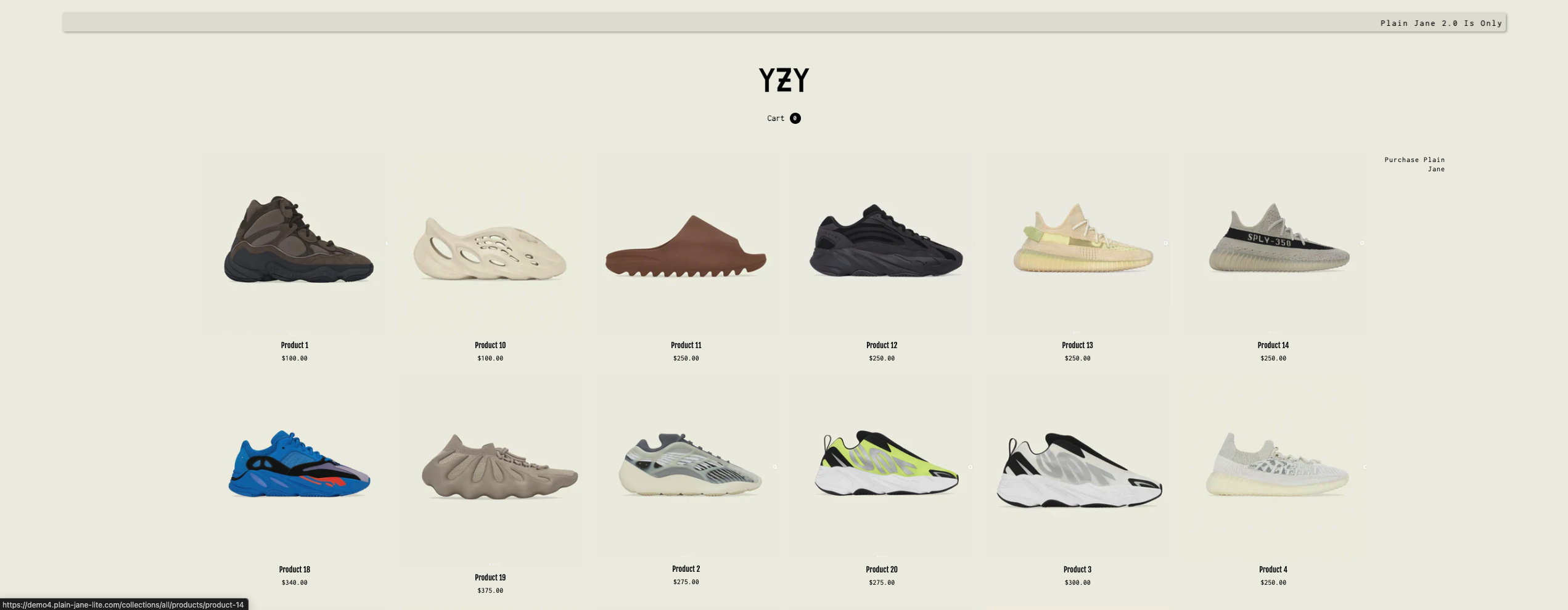
> For the complete documentation index, see [llms.txt](https://docs.openspaces.design/llms.txt). Markdown versions of documentation pages are available by appending `.md` to page URLs; this page is available as [Markdown](https://docs.openspaces.design/plain-jane-docs-v2-fr/readme-1/pages-and-menus/collection-page/classic-collection.md).
# Collection Classique
Pour Plain Jane Starter, Plain Jane et Plain Jane Interactive
### Ce que vous apprendrez
* Comment activer et configurer la section Collection Classique sur votre page de collection
* Comment utiliser le tri de produits intégré
* Comment ajuster le style et les étiquettes
***
### 1. Ajouter la section Collection Classique
1. Dans l'administration Shopify, accédez à **Boutique en ligne > Thèmes**.
2. Cliquer sur **Personnaliser** sur le thème actif.
3. Depuis le **Collection** modèle de page, ajoutez le **Collection Classique** Activez plutôt la Collection avec barre latérale
> 💡 Astuce : cette section prend en charge le tri, les étiquettes produit (précommande, en promotion, en rupture de stock) et des paramètres d'affichage détaillés.
***
### 2. Ajouter et configurer les options de tri
Vous pouvez ajouter plusieurs types de tri comme « En vedette », « Prix le plus bas » et « Les plus récents en premier ».
#### Étapes :
1. À l'intérieur de la **Collection Classique** dans les paramètres de la section, ajoutez de nouveaux **Option de tri** blocs.
2. Pour chacun :
* Définir le **Titre de l'option** (ce que verront vos utilisateurs)
* Choisissez le **Trier par** méthode (par ex. En vedette, Prix, Date)
***
### 3. Styliser la mise en page de la collection
La section Collection Classique offre de nombreuses options pour la mise en page et la typographie :
#### Paramètres du panier et de l'en-tête :
* Activer/désactiver la date/heure
* Définir les couleurs de l'icône du panier
#### Menu de la collection :
* Position et alignement du menu
* Espacement des liens et taille de police
* Couleurs du menu (survol, sous-menu, etc.)
!\[Espace réservé pour capture d'écran - style du menu de collection]
#### Titres et prix des produits :
* Taille de police et couleurs
* Style du prix comparé
* Bascule du format de devise
***
### 4. Contrôles des étiquettes
Afficher ou masquer les étiquettes produit et modifier leur apparence :
* **Précommande**
* **En promotion**
* **En rupture de stock**
Vous pouvez ajuster la couleur de fond des étiquettes, la couleur du texte et la taille des polices.
***
### 5. Arrière-plan et icônes
Contrôlez l'apparence visuelle de la section :
* Couleurs d'arrière-plan des produits et rayon des bordures
* Couleurs et placement des icônes de recherche et de tri
***
### 6. Paramètres de pagination
Choisissez entre **défilement infini** ou **pagination** et stylisez les éléments de navigation :
* Définir les couleurs de la page active
* Personnaliser les icônes de flèche et les polices
### **Besoin d’aide ?**
* 💬 **Rejoignez notre communauté sur Discord :**
* 📧 **Envoyez-nous un e-mail à :**
* 💻 **Discutez en direct avec nous :** Disponible du lundi au vendredi, de 10h à 18h EST, directement sur notre site web
---
# Agent Instructions
This documentation is published with GitBook. GitBook is the documentation platform designed so that both humans and AI agents can read, navigate, and reason over technical content effectively. Learn more at gitbook.com.
## Querying This Documentation
If you need additional information that is not directly available in this page, you can query the documentation dynamically by asking a question.
Perform an HTTP GET request on the current page URL with the `ask` query parameter, and the optional `goal` query parameter:
```
GET https://docs.openspaces.design/plain-jane-docs-v2-fr/readme-1/pages-and-menus/collection-page/classic-collection.md?ask=&goal=
```
`ask` is the immediate question: it should be specific, self-contained, and written in natural language.
`goal` is optional and describes the broader end goal you are ultimately trying to accomplish on behalf of the user. GitBook uses it to tailor the answer towards what is most useful for that goal.
The response will contain a direct answer to the question and relevant excerpts and sources from the documentation.
Use this mechanism when the answer is not explicitly present in the current page, you need clarification or additional context, or you want to retrieve related documentation sections.