> For the complete documentation index, see [llms.txt](https://docs.openspaces.design/llms.txt). Markdown versions of documentation pages are available by appending `.md` to page URLs; this page is available as [Markdown](https://docs.openspaces.design/plain-jane-docs-v2-fr/readme-1/sections-and-features/email-signup-popup.md).
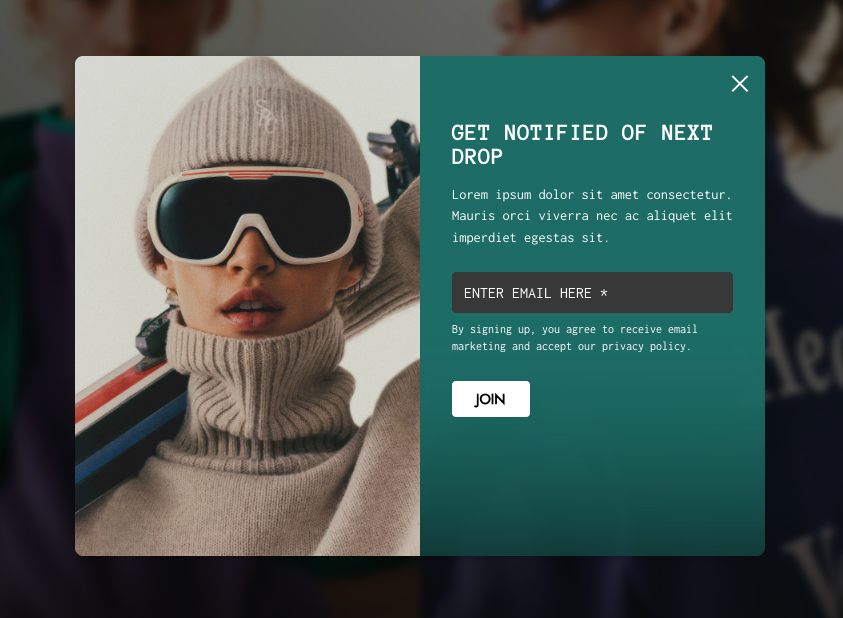
# Inscription par e-mail (Popup)
> **Ce que vous apprendrez**
>
> * Comment activer et personnaliser la fenêtre contextuelle d'inscription par e-mail
> * Quelle version du thème prend en charge cette fonctionnalité
> * Comment collecter et exporter les inscriptions par e-mail vers votre outil de marketing par e-mail
***
### **Accéder à l'éditeur de thème**
1. Depuis votre administration Shopify, allez à **Boutique en ligne > Thèmes**.
2. Trouvez votre thème Plain Jane Lite et cliquez sur **Personnaliser**.
3. Dans l'éditeur de thème, cliquez sur **Paramètres du thème** icône (pinceau).
***
### **Activer et configurer la fenêtre contextuelle d'e-mail**
1. Dans **Paramètres du thème**, sélectionnez **Fenêtre contextuelle d'e-mail**.
2. Configurez les options suivantes :
#### **Visibilité**
* **Désactiver la fenêtre contextuelle d'e-mail** : Cochez cette case pour désactiver complètement la fenêtre contextuelle.
> 💡 Astuce : Désactivez ceci si vous utilisez Klaviyo, Mailchimp ou un autre outil de marketing par e-mail avec sa propre fenêtre contextuelle.
#### **Personnalisations visuelles**
* **Afficher le logo** : Téléversez le logo de votre marque.\
\&#xNAN;*Si laissé vide, le logo par défaut "Dummy Supreme" s'affichera.*
* **Image d'arrière-plan** : Facultatif. Ajoute un arrière-plan visuel à la fenêtre contextuelle.
* **Couleur de la superposition** : Couche d'arrière-plan derrière la fenêtre contextuelle (par ex. blanc, rouge).
* **Couleur d'arrière-plan de la fenêtre** : Couleur affichée si aucune image d'arrière-plan n'est définie.
* **Couleur de la bordure** : Bordure optionnelle autour de la fenêtre contextuelle.
* **Couleur du bouton de fermeture** : Personnalisez le bouton de fermeture ("X").
* **Couleur d'arrière-plan intérieure** : Arrière-plan pour la zone du formulaire (par ex. derrière le texte et les champs).
#### **Champs de texte**
Tous les champs suivants sont personnalisables :
* **Texte d'en-tête**
* **Description**
* **Message de succès**
* **Texte du bouton Envoyer**
#### **Style des champs**
* **Couleur du texte d'espace réservé** : Couleur du texte avant que l'utilisateur ne tape.
* **Couleur du texte du champ** : Couleur du texte pendant la saisie.
* **Couleur d'arrière-plan et du texte du bouton Envoyer**
* **Opacité de la fenêtre contextuelle** : Contrôle la transparence de la superposition.
***
### **Enregistrez et prévisualisez votre fenêtre contextuelle**
1. Cliquer sur **Enregistrer** en haut à droite.
2. Pour tester la fenêtre contextuelle :
* Ouvrez votre boutique en direct dans un **nouvel onglet du navigateur**.
* Cela réinitialise les données de session afin que la fenêtre contextuelle réapparaisse.
> ⚠️ **La fenêtre contextuelle n'apparaît pas ?** Le thème empêche la fenêtre contextuelle de réapparaître plusieurs fois dans le même onglet. Utilisez un nouvel onglet pour chaque test.
***
### **Où vont les e-mails collectés ?**
Toutes les inscriptions depuis la fenêtre contextuelle sont stockées dans votre **Clients** section Shopify :
1. Aller à **Admin Shopify > Clients**.
2. Vous verrez de nouvelles entrées listées comme clients avec **zéro commande**.
3. Cliquer sur **Exporter** pour télécharger la liste :
* Choisissez « Tous les clients » ou la page actuelle
* Importer vers Klaviyo, Mailchimp, MailerLite, etc.
### Comment filtrer les inscriptions sans commande
Si vous souhaitez cibler uniquement les nouvelles inscriptions qui n'ont pas encore effectué d'achat (idéal pour les flux d'accueil ou l'accès anticipé) :
1. Aller à **Admin Shopify > Clients**
2. Cliquer sur **Filtres**
3. Sélectionnez :
* **Étiqueté avec** → `Abonné e-mail`
* **Nombre de commandes** → `est égal à` → `0`
4. Enregistrez cette vue de filtre pour y accéder rapidement plus tard
> 💡 Astuce : Cela est particulièrement utile si vous collectez des inscriptions sur une boutique ayant déjà des clients et souhaitez séparer les nouveaux prospects.
***
### **Besoin d’aide ?**
* 💬 **Rejoignez notre communauté sur Discord :**
* 📧 **Envoyez-nous un e-mail à :**
* 💻 **Discutez en direct avec nous :** Disponible du lundi au vendredi, de 10h à 18h EST, directement sur notre site web
---
# Agent Instructions
This documentation is published with GitBook. GitBook is the documentation platform designed so that both humans and AI agents can read, navigate, and reason over technical content effectively. Learn more at gitbook.com.
## Querying This Documentation
If you need additional information that is not directly available in this page, you can query the documentation dynamically by asking a question.
Perform an HTTP GET request on the current page URL with the `ask` query parameter, and the optional `goal` query parameter:
```
GET https://docs.openspaces.design/plain-jane-docs-v2-fr/readme-1/sections-and-features/email-signup-popup.md?ask=&goal=
```
`ask` is the immediate question: it should be specific, self-contained, and written in natural language.
`goal` is optional and describes the broader end goal you are ultimately trying to accomplish on behalf of the user. GitBook uses it to tailor the answer towards what is most useful for that goal.
The response will contain a direct answer to the question and relevant excerpts and sources from the documentation.
Use this mechanism when the answer is not explicitly present in the current page, you need clarification or additional context, or you want to retrieve related documentation sections.