> For the complete documentation index, see [llms.txt](https://docs.openspaces.design/llms.txt). Markdown versions of documentation pages are available by appending `.md` to page URLs; this page is available as [Markdown](https://docs.openspaces.design/plain-jane-docs-v2-fr/readme-1/sections-and-features/video-spotlight-section.md).
# Section projecteur vidéo
### **Ce que vous apprendrez**
* Comment présenter une vidéo en vedette avec un titre et un appel à l’action
* Comment personnaliser le comportement de la vidéo (lecture automatique, contrôles)
* Comment ajuster la mise en page, l'espacement et le rapport d'aspect
* Comment styliser les couleurs et la typographie de la section
***
### 🧩 Présentation de la section
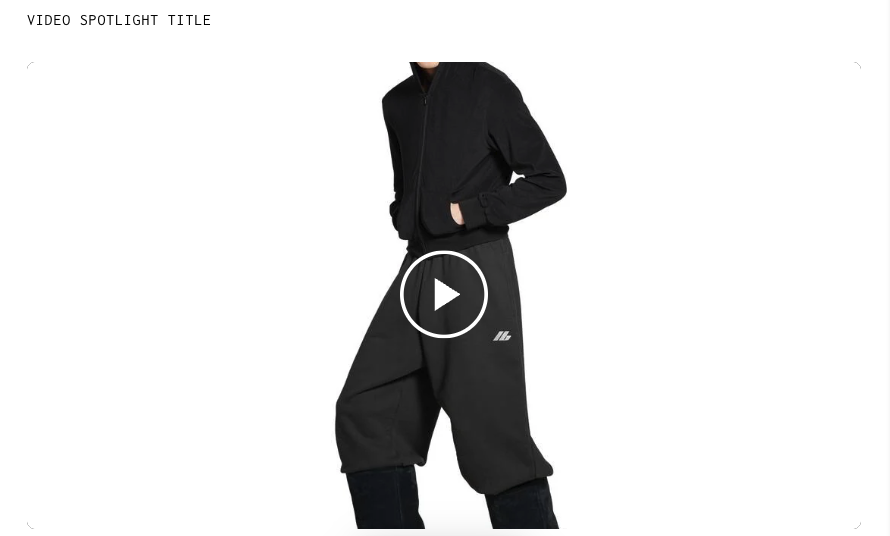
La section Vidéo en Vedette est conçue pour mettre en avant une seule vidéo avec un texte d’accompagnement et un lien CTA optionnel. Idéale pour des campagnes, des interviews ou des vidéos présentant un produit, cette section est entièrement responsive et prend en charge la lecture automatique ou les contrôles manuels.
***
### Comment ajouter la section
1. Dans le **éditeur de thème Shopify**, cliquez **Ajouter une section**
2. Choisissez **Mise en avant vidéo**
3. Faites-la glisser pour la positionner dans la mise en page de votre page
***
### Paramètres de contenu et de données
* **Vidéo**: Téléversez ou sélectionnez votre fichier vidéo
* **Image de couverture**: Image miniature de secours optionnelle (utilisée avant le chargement de la vidéo)
* **Texte d'en-tête**: Titre affiché au-dessus de la vidéo (par ex., « Regardez l’histoire »)
* **Texte du lien Voir**: Texte du bouton (par ex., « Regarder maintenant »)
* **URL du lien Voir**: Collez un lien de produit, de page ou de vidéo externe
> 💡 Astuce : Utilisez une vidéo courte (moins de 10 Mo) au format `.mp4` pour de meilleures performances sur les appareils.
***
### Options de mise en page et d’affichage
* **Lecture automatique de la vidéo (muette)**: Activez pour lire automatiquement au chargement (sans son)
* **Afficher les contrôles vidéo**: Activez pour afficher les icônes lecture, pause, volume et plein écran
* **Style de largeur**: Choisissez entre :
* Pleine largeur avec marges
* Pleine largeur (bord à bord)
* Largeur du contenu (alignée sur le contenu intérieur)
* **Rapport d’aspect**: Choisissez parmi des formats courants comme 16:9 ou 4:3
> ⚠️ La lecture automatique peut ne pas fonctionner sur les iPhones si le mode faible consommation est activé.
***
### Typographie
* **Taille de l’en-tête de section**:
* Bureau : réglable en pixels
* Mobile : réglable en pixels
* Basculer **Titre de section en gras** et **Lien Voir en gras** si souhaité
***
### Couleurs
* **Couleur de l’en-tête**: Choisissez n’importe quelle valeur hexadécimale (par ex., `#000000`)
* **Couleur d'arrière-plan**: Transparent par défaut ; personnalisez si nécessaire
***
### Style
* **Coins arrondis**: Ajustez le rayon de la bordure du conteneur vidéo
***
### Espacement
Personnalisez l’espacement indépendamment pour le bureau et le mobile :
* **Espacement haut et bas (Bureau)**
* **Espacement haut et bas (Mobile)**
Chaque option d’espacement peut être ajustée pour affiner le flux de mise en page.
***
### **Besoin d’aide ?**
* 💬 **Rejoignez notre communauté sur Discord :**
* 📧 **Envoyez-nous un e-mail à :**
* 💻 **Discutez en direct avec nous :** Disponible du lundi au vendredi, de 10h à 18h EST, directement sur notre site web
---
# Agent Instructions
This documentation is published with GitBook. GitBook is the documentation platform designed so that both humans and AI agents can read, navigate, and reason over technical content effectively. Learn more at gitbook.com.
## Querying This Documentation
If you need additional information that is not directly available in this page, you can query the documentation dynamically by asking a question.
Perform an HTTP GET request on the current page URL with the `ask` query parameter, and the optional `goal` query parameter:
```
GET https://docs.openspaces.design/plain-jane-docs-v2-fr/readme-1/sections-and-features/video-spotlight-section.md?ask=&goal=
```
`ask` is the immediate question: it should be specific, self-contained, and written in natural language.
`goal` is optional and describes the broader end goal you are ultimately trying to accomplish on behalf of the user. GitBook uses it to tailor the answer towards what is most useful for that goal.
The response will contain a direct answer to the question and relevant excerpts and sources from the documentation.
Use this mechanism when the answer is not explicitly present in the current page, you need clarification or additional context, or you want to retrieve related documentation sections.